Recherche
...
Vous pouvez donc vous reporter au différentes différents guides proposés par Nuxeo:. Par ailleurs, certains guides utilisateurs faits par les établissements à destination de leurs usagers pourront aussi éventuellement être mis à disposition dans la rubrique retour d'usage.
| Info |
|---|
A partir de la version 5.4.2, il n'est plus nécessaire d'installer d'extension dans la mesure où vous disposer d'un navigateur compatible HTML 5. |
Il est possible de faire du Drag & Drop de votre bureau (linux, windows, mac) vers l'interface Nuxeo affichée dans Firefox ou Internet Explorer.
Cela permet de charger des dossiers et fichiers en une seule action.
Pour ce faire il faut installer le plugin qui va bien associé à chaque navigateur :
Ces plugins sont disponibles ici :
http://download.nuxeo.org/desktop-integration/drag-drop/firefox/
Pour Firefox3, préférez à ce jour les plugins suivants (non stabilisés encore et donc pas encore officiels) :
http://public.dev.nuxeo.com/~tdelprat/firefox3_nxplugin/
Note: dans la dernière version de Nuxeo EP5, les liens donnés pour les drag&drop sont:
IE: http://download.nuxeo.org/desktop-integration/drag-drop/msie/
Firefox: https://download.nuxeo.com/browser/firefox/nuxeo-dragdrop-ff-extension.xpi
| Sommaire |
|---|
Pour faire du Drag & Drop
IE : Net framework 2.0.50727 minimum
http://download.nuxeo.org/desktop-integration/drag-drop/msie/Nuxeo-MSIEBrowserExtension-1.0.0.exe
Firefox : version 2.x minimum
https://updates.nuxeo.com/browser/firefox/nuxeo-dragdrop-ff-extension-0.9.5.xpi
Pour Liveedit (modifications en ligne des documents stockés sur l'espace de travail)
IE :
* installation : Net framework 2.0.50727 minimum + "Visual studio 2005 Tools for office runtime"
* pour modifier des fichiers MS office :
http://download.nuxeo.org/desktop-integration/live-edit/nuxeo-liveedit-msoffice-ie-2.0.19-fr-all.exe
le programme téléchargé par le lien ci-dessus contient le "Visual studio 2005 Tools for office runtime"
* pour modifier des fichiers OpenOffice :
http://download.nuxeo.org/desktop-integration/live-edit/nuxeo-liveedit-ooo-ie-2.0.18.exe
Firefox :
* installation d'un module complémentaire (lié au profil firefox de l'usager) :
http://download.nuxeo.org/desktop-integration/live-edit/nuxeo-liveedit-ff-protocolhandler-0.4.2.xpi
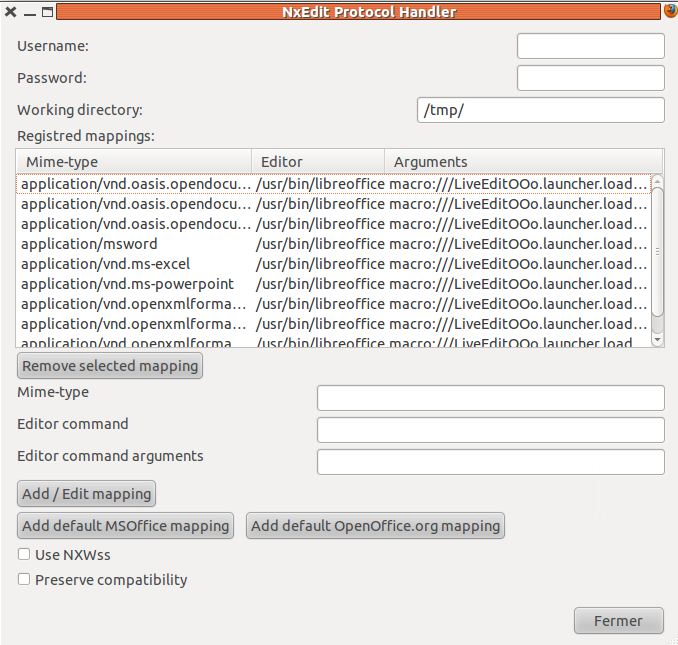
* le paramétrage dépend des suites bureautiques installées (et de leur version dans le cas
- Menu Outils / Modules complémentaires puis "Options" de Nuxeo Liveedit...........
.....en cours !!!!!!!!!!!!!
(Chapitre "Glisser/Déposer") , par exemple :
Attention: Le glisser/déposer ne fonctionne pas si Nuxeo est affiché dans une iframe (par exemple présenté dans Esup-Portail à travers un canal de type iframe, il faut cliquer sur "détacher")
Ceci correspond à l'extension Live Edit (modifications en ligne des documents stockés sur l'espace de travail).
Live Edit concerne Microsoft Office 2007/2010, OpenOffice.org 3.3 et LibreOffice 3.4.4. Il fonctionne sur Internet Explorer 7+ et Firefox 3.6+.
Pour l'utiliser, il est nécessaire d'installer les composants en fonction de votre configuration OS/Navigateur/Suite office :
| Windows | Autre OS (testé sur Linux) |
|---|---|---|
Firefox | Attention, il ya deux versions: | Versions du plugin: Live Edit pour FF 3.6- ou Live Edit pour FF 4+ |
OpenOffice/ LibreOffice | Installer Java sur le poste de travail (si ce n'est déjà fait) | Installer la JVM pour utiliser OpenOfiice ou LibreOffice. |
...
...
Internet Explorer | Installer l'extension : |
MS Office | Lire attentivement la page (l'installeur est différent selon votre configuration système. |
OpenOffice | Télécharger l'installeur Live Edit (droit d'administration du poste nécessaire) ou le plugin générique LiveEdit. |
Pour créer un document directement dans Nuxeo :
Les documents qui peuvent être édité avec Live Edit sont signalés par une icône dans la liste du répertoire parent et dans l'onglet Contenu du document.
Quand vous éditez un document avec Live Edit, il est automatiquement verrouillé dans Nuxeo. Il est automatiquement déverrouillé à la fermeture de l'éditeur.
Pour éditer un document depuis Nuxeo:
...