Vous regardez une version antérieure (v. /wiki/spaces/PROJESUPECM/pages/38567938/Documentation+utilisateurs) de cette page.
afficher les différences
afficher l'historique de la page
« Afficher la version précédente
Vous regardez la version actuelle de cette page. (v. 47)
afficher la version suivante »
Guides utilisateur
Esup-ECM correspond à un packaging de Nuxeo permettant de faciliter son installation et sa configuration par rapport aux besoins ressentis dans le projet Esup-ECM. Aussi, utiliser Esup-ECM correspond bel et bien à utiliser Nuxeo (Esup-ECM donne des orientations dans les possibilités de configurations offertes par Nuxeo).
Vous pouvez donc vous reporter au différentes guides proposés par Nuxeo
Drag & Drop (Glisser/Déposer)
Il est possible de faire du Drag & Drop de votre bureau (linux, windows, mac) vers l'interface Nuxeo affichée dans Firefox ou Internet Explorer.
Cela permet de charger des dossiers et fichiers en une seule action. Pour ce faire il faut installer le plugin associé à chaque navigateur :
Ces plugins sont disponibles ici (Chapitre "Glisser/Déposer") , par exemple :
Attention: ces plugins ne fonctionnent pas si Nuxeo est affiché dans une iframe (par exemple présenté dans Esup-Portail à travers un canal de type iframe)
Live Edit (modification en ligne)
Ceci correspond à l'extension Live Edit (modifications en ligne des documents stockés sur l'espace de travail).
Live Edit concerne Microsoft Office 2007/2010, OpenOffice.org 3.3 et LibreOffice 3.4.4. Il fonctionne sur Internet Explorer 7+ et Firefox 3.6+.
Pour l'utiliser, il est nécessaire d'installer les composants en fonction de votre configuration OS/Navigateur/Suite office :
|
Windows
|
Autre OS (testé sur Linux)
|
Internet Explorer
|
inclus dans nuxeo-leveedit-msoffice-ie Cf. MS Office |
N/A
|
Firefox
|
Attention, il ya deux versions:
Live Edit pour FF 3.6- et Live Edit pour FF 4+
La documentation (en anglais) est disponible sur cette page
Le paramétrage du plugin se fait par :
Outils > Modules complémentaires de FireFox
Choisir "Nuxeo LiveEdit Protocol handler" , "Préférences"
"Add default OpenOffice.org mapping" si vous utilisez OpenOffice
"Add default MSOffice mapping" si vous utilisez MSOffice
Important : ne pas oublier de mettre un "/" terminal dans le "Working directory"
|
Idem Windows
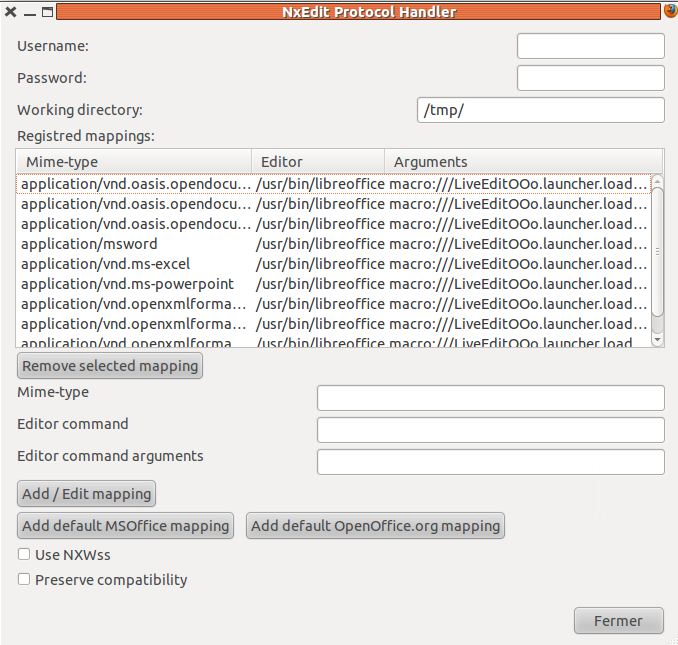
|
MS Office
|
Lire attentivement la page (l'installeur est différent selon votre configuration système.
|
N/A
|
OpenOffice/ LibreOffice
|
Live Edit
Installer Java sur le poste de travail (si ce n'est déjà fait)
Vérifier l'utilisation de Java dans OO :
Outils > Options > OpenOffcie.org > Java
La case "Utiliser un environnement d'exécution Java" doit être cochée
et un JRE sélectionné
Activer le plugin :
Outils > Gestionnaire des extensions
|
Live Edit
Installer la JVM pour utiliser LibreOffice. Le package Ubuntu à installer est libreoffice-java-common ( à installer avec "apt-get install libreoffice-java-common")
Vérifier l'utilisation de Java dans OO/LO :
Outils > Options > LibreOffice > Java
La case "Utiliser un environnement d'exécution Java" doit être cochée
et la JRE sélectionnée
Activer le plugin :
Outils > Gestionnaire des extensions
|
Prérequis
Avant d'utiliser Live Edit pour créer et éditer des documents:
- si vous êtes sous Windows, vérifiez le tableau de compatibilités suivant: Compatibilités
- pour les utilisateurs d'Internet Explorer 9, changez le mode de navigation à la valeur "IE9 Compat view", dans l'onglet "Developer Toolbar" (F12).
Créer des documents
Pour créer un document directement dans Nuxeo :
- Cliquez sur l'icone MS Office ou OpenOffice.org affichée dessous la boite de recherche.
- L'éditeur choisi est lancé.
- Saisissez le contenu du document..
- Sauvegarder le docuement dans Nuxeo :
- soit en fermant l'éditeur.
- soit en cliquant sur le bouton Save in Nuxeo dans le menu en haut.
Une fenêtre Save in Nuxeo s'ouvre.
- Indiquez le titre en la description du document,et indiquez l'endroit de la sauvegarde dans Nuxeo.
- Cliquez sur OK .
Le document est sauvegardé dans Nuxeo .
Éditer des documents
Les documents qui peuvent être édité avec Live Edit sont signalés par une icône dans la liste du répertoire parent et dans l'onglet Contenu du document.
Quand vous éditez un document avec Live Edit, il est automatiquement verrouillé dans Nuxeo. Il est automatiquement déverrouillé à la fermeture de l'éditeur.
Pour éditer un document depuis Nuxeo:
- Cliquez sur l'icône d'édition en ligne du document.
Le document s'ouvre dans l'éditeur .
- Modifez le contenu du fichier.
- A la fin, fermez l'éditeur.
Une fénêtre s'affiche.
- Confirmez les modifications.
Le fichier modifié est automatiquement mis à jour sur Nuxeo.