Introduction
Esup-signature propose une interface d’administration qui permet le suivi des demandes en cours, le paramétrage des circuits de signatures ou des formulaires, ainsi que divers outils qui seront détaillés après.
La configuration générale de l'application se fait via le fichier de configuration application.yml avant la compilation du projet voir : Configuration
Enfin pour des besoins très précis il est possible d’écrire directement des classes spécifiques pour gérer les sources de données, le pré-remplissage des formulaires ou encore pour décrire des circuits de signatures.
Pour avoir accès à l'espace "Admin" l'utilisateur doit disposer du rôle ROLE_ADMIN tel que défini dans la propriété group-mapping-role-admin: du fichier de configuration voir : Configuration de la sécurité
Les type de signature
Il existe plusieurs type de signature disponibles dans esup-signature. Voici un tableau qui résume les différents cas :
| Cas d'usage | Types | Sous type |
|---|---|---|
| Dans tous les cas | Signature | Signature simple (signature calligraphique par apposition d'image) Signature avancée (avec un certificat non eIDas) Signature qualifiée (avec certificat eIDas sur support USB) |
Visa | Visuel avec ou sans certificat cachet d'établissement | |
| Dans le cadre d'un circuit à n étapes | Vérification | Étape sans modification du document (étape de validation administrative) |
Les moyens de signature
Pour signer, esup-signature met plusieurs moyens à la disposition des utilisateurs en fonction du niveau de signature exigé. Voici les différentes modes possible
| Type | Utilisable pour | Prérequis | Correspondance pour le paramètre authorized-sign-types |
|---|---|---|---|
| Placage de l’image de signature | Signature simple | imageStamp | |
| Certificat généré automatiquement | Signature avancée | Serveur XPKI | openPkiCert |
| Certificat lié à mon profil | Signature avancée | userCert | |
| Certificat lié à l’étape du circuit | Signature avancée | autoCert | |
| Certificat présent sur mon poste ou sur clé USB | Signature avancée, Signature qualifiée (si certificat eIDas) | nexuCert | |
| Certificat autorisé par le gestionnaire | Signature avancée | groupCert | |
| Certificat cachet d’établissement | Signature avancée, Signature qualifiée (si certificat eIDas) | sealCert |
Liste des demandes
La vue demande est la première vue accessible lorsque que l'on clique sur "Admin" dans la barre de navigation (ou sur la couronne)
Elle permet à l'administrateur de consulter toutes les demandes. Les demandes peuvent être filtrées en fonction de leur statut
Pour autant, l'administrateur ne peut pas consulter les documents, il peut simplement vérifier la liste des événements et si besoin supprimer les demandes.
Les circuits
Voir la page dédiée aux circuits : Gestion des circuits
Les formulaires
Voir la page dédiée aux formulaires : Gestion des formulaires
Les messages d'information
Esup-signature propose un système permettant transmettre des messages d'information à tous les utilisateurs. Pour cela, il faut se rendre sur "Admin", "Messages" puis cliquer sur le bouton bleu "+"
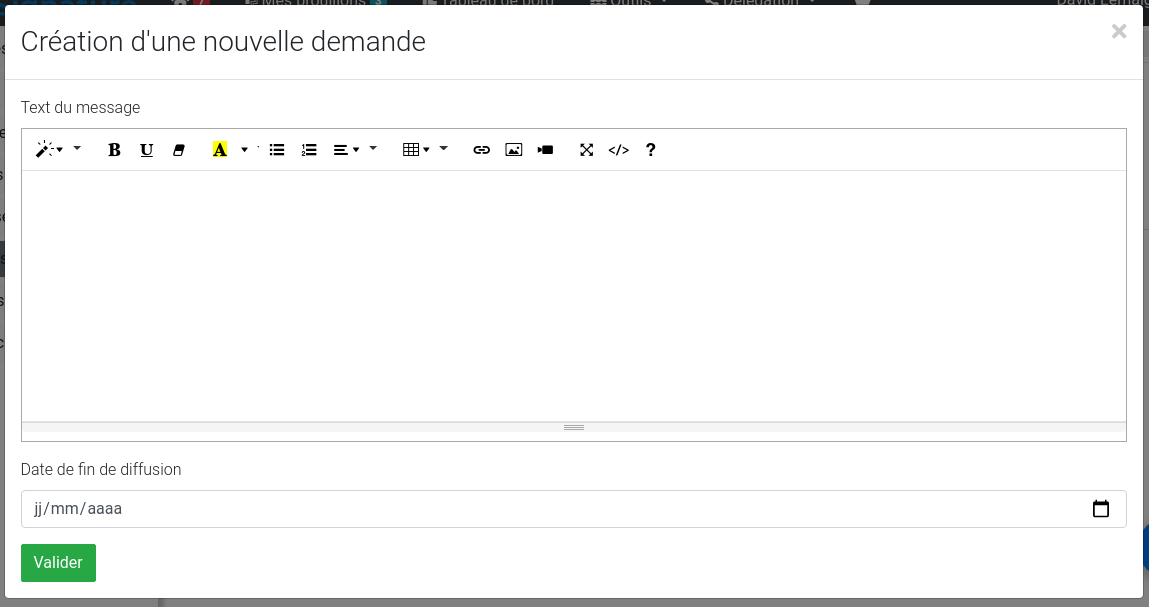
Vous pouvez alors saisir un message ainsi qu'une date de fin de diffusion. Tous les utilisateurs verront ce message et auront la possibilité de le désactiver une fois consulté.
Gestion des certificats
Esup-signature propose aux administrateurs la possibilité de partager des certificats "établissement" pour une certaine population (en fonction des rôles des utilisateurs).
L'objectif est de permettre aux utilisateurs de signer électroniquement (avec un certificat donc) sans avoir l'obligation d'avoir un certificat à leur nom dans leur profil esup-signature.
Au moment de la signature, les utilisateurs concernés se verront proposer le certificat correspondant à leur rôle (en plus de leur éventuel certificat personnel).
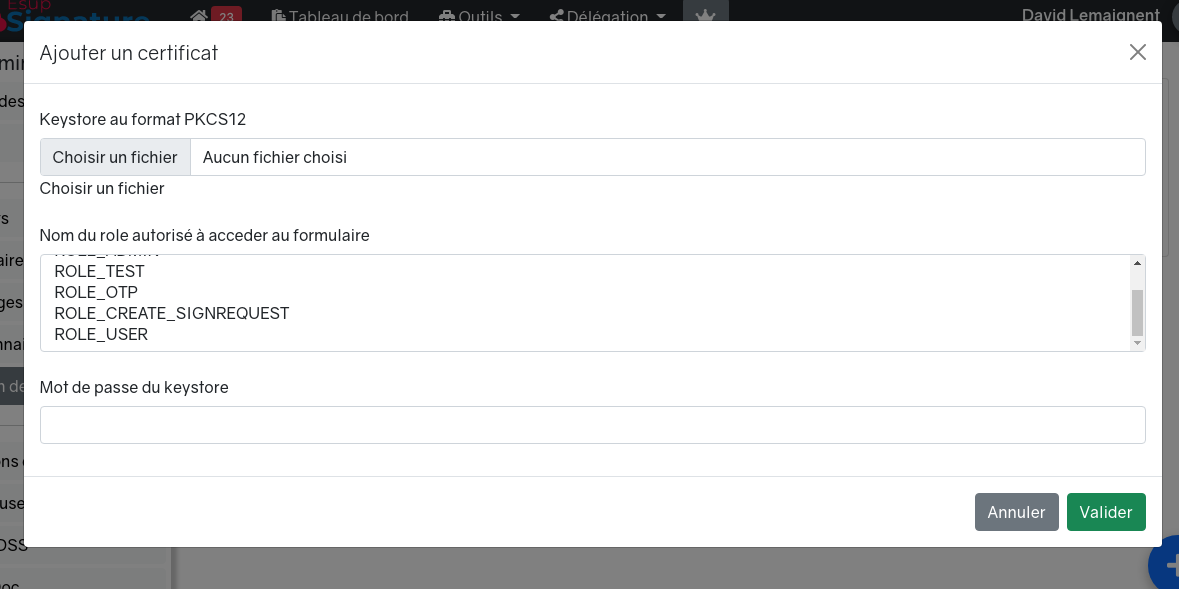
Pour ajouter un certificat, il faut se rendre dans Admin → Gestion des certificats. Puis lors de l'ajout, choisir le keystore contenant le certificat (PKCS12), choisir les rôles autorisés à l'utiliser et enfin saisir le mot de passe du keystore.
Gestionnaires des rôles
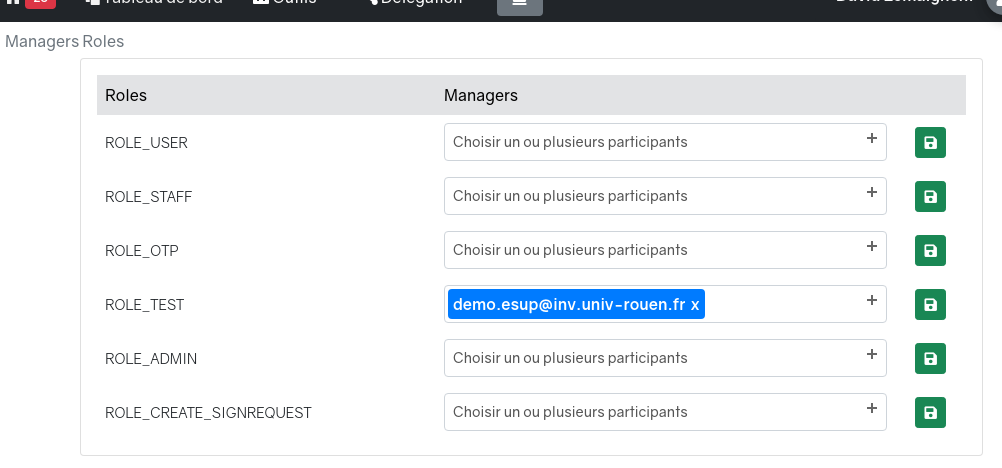
Depuis la version 1.13, il est possible de déclarer des gestionnaires de rôles. Cela a pour but de permettre à des utilisateurs de créer des circuits et des formulaires à destination des personnes possédants le rôle concerné.
Pour chaque rôle connu dans esup-signature, il est possible d'affecter une ou plusieurs personnes :
Dans esup-signature, il y a deux façons d'obtenir des rôles:
- à l'aide de filtre LDAP si votre environnement le permet voir :Configuration#ldap.1
- en possédant un groupe dans vos attributs de session dont le prefix correspond à celui configuré dans group-to-role-filter-pattern, voir : Configuration#security
- à l'aide group-mapping-spel qui permet de définir les règles d'attribution de groupes, voir : Configuration#security
Pour accéder à l’application il faut impérativement avoir le rôle : ROLE_USER. Pour la partie administration, il faut ROLE_ADMIN
Les rôles obtenus seront copiés dans le profil de l'utilisateur. Un utilisateur peut obtenir des rôles du type : staff, student, test, ordre_de_mission, marches, etc.... ceci grâce à des groupes correspondant au pattern group-to-role-filter-pattern (le texte qui suit le préfixe est converti en rôle ex : ROLE_ORDRE_DE_MISSION) ou à l'aide de mapping-groups-roles
Les rôle autres (que user et admin) peuvent être utilisés lorsque vous configurez un formulaire ou un circuit pour y restreindre les accès.
Pour une explication détaillée du fonctionnement de la sécurité, voir : Configuration de la sécurité
Switch user
Le switch user permet à l'administrateur de prendre la place d'un autre utilisateur. Cela peut être utile pour reproduire ou constater un problème spécifique à un utilisateur. Toutefois, pour des raisons de confidentialité, cette option n'est pas active par défaut. Pour débloquer cette fonctionnalité sur plateforme de test, il faut modifier le fichier application.yml et mettre la valeur enable-su à true