-
Créée par
 David Lemaignent hier, à 03:15 PM
4 min de lecture
Vous pouvez personnaliser votre accueil, vos préférences de signature et vos alertes. L’espace de paramètres permet aussi de gérer les délégations, le remplacement, les informations mémorisées et les appareils de signature.
⭐ Gérer vos favoris
Si vous utilisez souvent les mêmes circuits ou formulaires, ajoutez-les à vos favoris pour les retrouver sur l’accueil.
- Depuis l’accueil, cliquez sur Afficher les favoris si le volet est masqué.
- Cliquez sur + dans Mes circuits favoris ou Mes formulaires favoris.
- Cliquez sur l’étoile du circuit ou du formulaire. L’élément apparaît alors sur votre accueil.
- Pour retirer un favori, revenez dans la liste et cliquez de nouveau sur son étoile.
⚙️ Accéder aux paramètres
Ouvrez le menu de votre profil en haut à droite, puis cliquez sur Modifier mes paramètres. La navigation à gauche donne accès à Paramètres, Délégations, Remplacement, Informations et valeurs mémorisées et Appareils de signature. Les rubriques et actions dépendent de votre profil et de la configuration de votre établissement.
Réglages généraux et identité
- Retourner à l’accueil après chaque signature détermine l’écran qui s’affiche après avoir signé.
- Fréquence d’alerte règle les notifications par courriel. Les choix et le réglage de l’horaire sont détaillés plus bas.
- Le Token d’accès API sert aux intégrations qui utilisent votre compte. Gardez-le confidentiel. Le renouvellement remplace le jeton utilisé par ces intégrations.
- Informations transmises par le fournisseur d’identité affiche en lecture seule les attributs reçus à la connexion, lorsque le fournisseur en transmet à Esup-Signature.
✍️ Configurer votre image de signature
L’image est le visuel qui peut être apposé sur un PDF lorsque vous signez. Vous pouvez conserver plusieurs images et en choisir une par défaut.
- Dans Images de ma signature, ouvrez Dessiner pour tracer votre signature dans le rectangle blanc. Vous pouvez aussi utiliser Dessiner sur mobile, puis scanner le QR code et vérifier le visuel reçu.
- Pour utiliser un fichier de votre ordinateur, ouvrez l’onglet Image importée, choisissez votre image et ajustez son cadrage.
- Cliquez sur Enregistrer les paramètres.
- Dans les images enregistrées, cliquez sur l’étoile du visuel à utiliser par défaut. La corbeille à côté d’une image permet de la supprimer.
Vous pourrez choisir un autre visuel dans l’interface de signature si le parcours le permet.
 configurer-image-signature.mp4
Choisir vos paramètres de signature
Dans Mes paramètres de signature, l’enregistrement automatique mémorise les réglages après chaque signature. Nettoyer mes paramètres enregistrés réinitialise les choix mémorisés dans ce mode.
Si votre établissement propose Configurer mes paramètres de signature préférés, réglez vos préférences dans l’aperçu. Elles sont rechargées à chaque nouvelle signature. L’image par défaut se choisit avec l’étoile de la galerie. Cliquez sur Enregistrer les paramètres.
🔐 Configurer votre certificat électronique (optionnel)
Si votre établissement autorise le stockage d’un certificat personnel et que la rubrique est affichée, vous pouvez ajouter votre certificat au format PKCS#12.
- Dans Paramètres de signature électronique (facultatif), sélectionnez le fichier
.p12ou.pfx, puis cliquez sur Enregistrer les paramètres. - Cliquez sur Tester mon certificat, saisissez le mot de passe du fichier et affichez les informations du certificat.
- Vérifiez le titulaire et les dates affichés.
Pour utiliser votre certificat dans un circuit ou signer avec une carte ou une clé cryptographique, consultez Signatures avancées avec certificat.
🔔 Préférences de notifications
Dans les réglages généraux, choisissez votre Fréquence d’alerte. Vous pouvez recevoir un courriel pour chaque demande, un récapitulatif horaire, quotidien ou hebdomadaire, ou désactiver les alertes par courriel.
Pour un récapitulatif quotidien, choisissez l’heure d’envoi. Pour un récapitulatif hebdomadaire, choisissez le jour de l’alerte. Cliquez sur Enregistrer les paramètres pour appliquer votre choix.
🤝 Délégations
La rubrique Délégations permet de choisir les demandes auxquelles une autre personne peut accéder et les droits qu’elle reçoit. Créer et utiliser une délégation
🔁 Remplacement
La rubrique Remplacement permet de programmer la redirection de vos nouvelles demandes pendant une absence. Configurer un remplacement et transférer les demandes en cours
🗃️ Informations et valeurs mémorisées
- Informations complémentaires permet d’ajouter un libellé et une valeur qui pourront être réutilisés dans vos documents. Cliquez sur Ajouter une information, complétez la ligne, puis cliquez sur Enregistrer ces informations. Les valeurs fournies par votre profil peuvent être verrouillées.
- Destinataires mémorisés affiche les destinataires déjà mémorisés pour votre compte.
- Valeurs de formulaires mémorisées affiche les valeurs conservées pour le préremplissage. Utilisez la corbeille sur la ligne voulue pour retirer une saisie mémorisée.
💻 Appareils de signature
Ouvrez Appareils de signature pour consulter les postes associés à votre compte, leur état et leur dernière connexion. Cliquez sur Associer un client pour ajouter un poste équipé d’Esup-DSS-Client. Pour retirer l’accès à un poste, utilisez Révoquer sur la ligne de l’appareil.
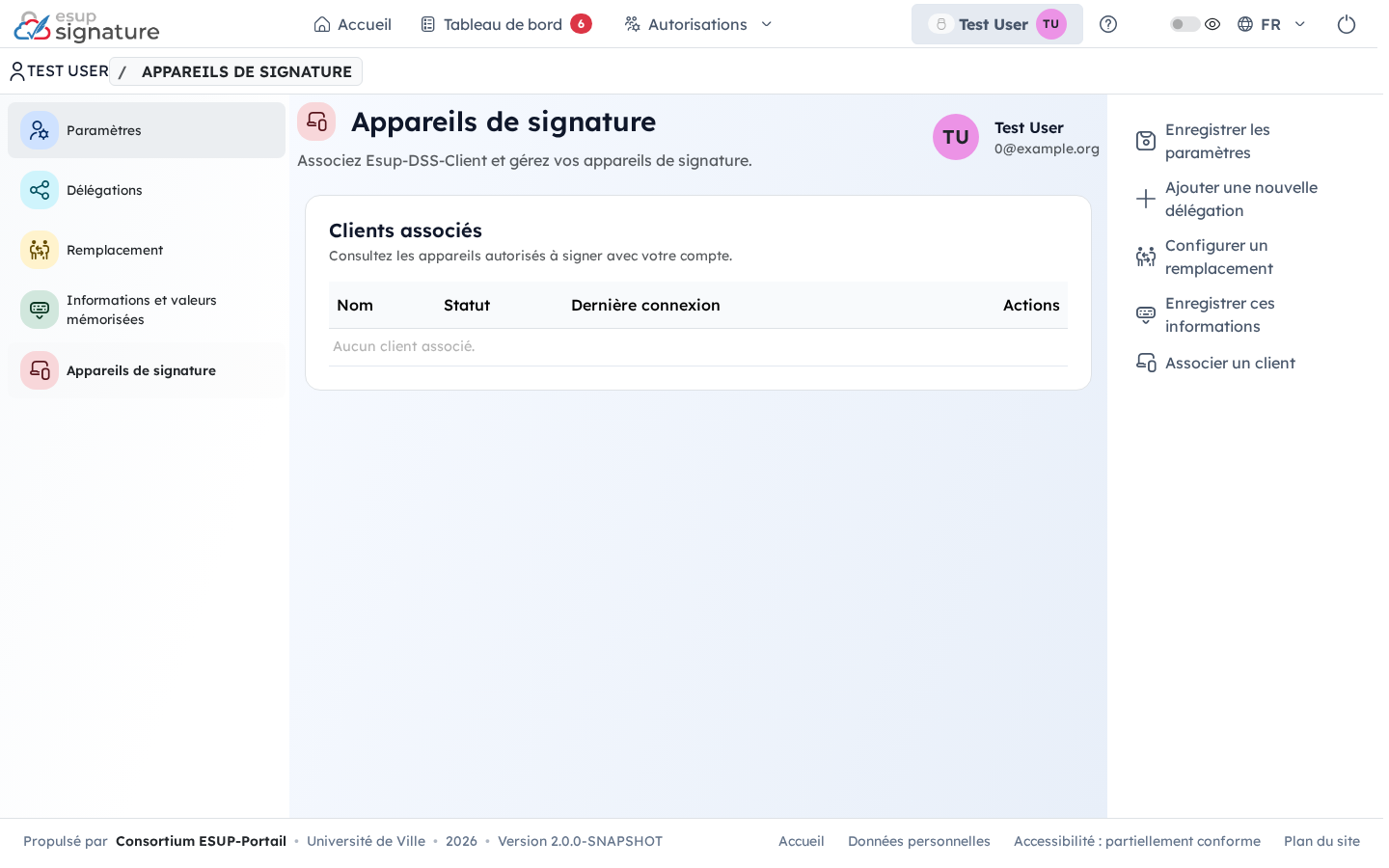
L’association et la signature avec une carte ou une clé sont détaillées dans la Documentation utilisateur Esup-DSS-Client.