Documentation en cours de rédaction
Suppression du module cards
Le module cards qui affichait un portefeuille avec la carte étudiante de l'établissement et la carte étudiante européenne a été retiré au profit de 2 modules indépendants card et card-eu.
Frontend
Configuration
Si vous utilisiez le module cards auparavant, il est nécessaire de retirer ses instances dans les fichiers de configuration du client.
-	"cards": {
-      "projectType": "library",
-      "root": "projects/cards",
-      "sourceRoot": "projects/cards/src",
-      "prefix": "lib",
-      "architect": {
-        "build": {
-          "builder": "@angular-devkit/build-angular:ng-packagr",
-          "options": {
-            "project": "projects/cards/ng-package.json"
-          },
-          "configurations": {
-            "production": {
-              "tsConfig": "projects/cards/tsconfig.lib.prod.json"
-            },
-            "development": {
-              "tsConfig": "projects/cards/tsconfig.lib.json"
-            }
-          },
-          "defaultConfiguration": "production"
-        },
-        "test": {
-          "builder": "@angular-devkit/build-angular:karma",
-          "options": {
-            "main": "projects/cards/src/test.ts",
-            "tsConfig": "projects/cards/tsconfig.spec.json",
-            "karmaConfig": "projects/cards/karma.conf.js"
-          }
-        },
-        "lint": {
-          "builder": "@angular-eslint/builder:lint",
-          "options": {
-            "lintFilePatterns": [
-              "projects/cards/**/*.ts",
-              "projects/cards/**/*.html"
-            ]
-          }
-        }
-      }
-    },
import { AppUpdateModule } from '@multi/app-update';
import { AuthModule } from '@multi/auth';
import { CalendarModule } from '@multi/calendar';
- import { CardsPageModule } from '@multi/cards';
import { ChatbotModule } from '@multi/chatbot';
import { ClockingModule } from '@multi/clocking';
    numberOfEventsLimit: 3,
    display: 'list',
}),
- CardsPageModule.forRoot({ knownErrors: ['NO_PHOTO', 'NO_ACTIVE_CARD', 'UNPAID_FEES'] }),
ChatbotModule,
ClockingModule,
Styles et thèmes
Vous pouvez supprimer le dossier des styles associé au module cards : dev/user-frontend-ionic/src/theme/app-theme/styles/cards/*
Traduction
Vous pouvez supprimer le dossier des fichiers de traduction associé au module cards : dev/user-frontend-ionic/src/theme/app-theme/i18n/modules/cards/*
Autres
Si vous affichez la fonctionnalité des cartes dans votre tour guidé, pensez à modifier l'identifiant de cette fonctionnalité
{
    id: 'logged-step-80',
    attachTo: {
-       element: '[data-menu-id="cards"]',
+       element: '[data-menu-id="card"]',
        on: 'top'
    },
buttons: [
Ainsi que les fichiers de traduction du tour guidé
    "MESSAGE": "Vous pouvez également filtrer les services grâce à une recherche."
},
"STEP_80" : {
-    "MESSAGE": "Vous trouverez ici une version dématérialisée de vos cartes d'étudiant ou de personnel."
+    "MESSAGE": "Vous trouverez ici une version dématérialisée de votre carte d'étudiant ou de personnel."
},
"STEP_90" : {
    "MESSAGE": "Le chatbot se chargera de répondre à vos questions concernant votre compte informatique, votre connexion ou votre emploi du temps."
    "MESSAGE": "You can also filter services through a search."
},
"STEP_80" : {
-    "MESSAGE": "Here you will find a dematerialized version of your student or staff cards"
+    "MESSAGE": "Here you will find a dematerialized version of your student or staff card"
},
"STEP_90" : {
    "MESSAGE": "The chatbot will take care of answering your questions about your computer account, your connection or your schedule."
Backend
dev/user-backend-nest/main
Supprimer les informations de connexion au microservice cards dans le fichier .env du microservice main
AUTH_SERVICE_NATS_SERVERS=nats://localhost:4222
AUTH_SERVICE_JWT_SECRET=

- CARDS_SERVICE_NATS_SERVERS=nats://localhost:4222
dev/user-backend-nest/cards
Vous pouvez supprimer tout ce qui concerne l'ancien microservice cards (dossiers et fichiers qu'il contient)
Nouveau module card-eu (carte étudiante européenne)
Frontend
Configuration
Pour ajouter le module card-eu permettant l'affichage de la carte étudiante européenne, il est nécessaire de l'ajouter au niveau des fichiers de configuration du client.
+ "card-eu": {
+    "projectType": "library",
+    "root": "projects/card-eu",
+    "sourceRoot": "projects/card-eu/src",
+    "prefix": "lib",
+    "architect": {
+        "build": {
+            "builder": "@angular-devkit/build-angular:ng-packagr",
+             "options": {
+                 "project": "projects/card-eu/ng-package.json"
+              },
+              "configurations": {
+                  "production": {
+                      "tsConfig": "projects/card-eu/tsconfig.lib.prod.json"
+                  },
+                  "development": {
+                      "tsConfig": "projects/card-eu/tsconfig.lib.json"
+                  }
+              },
+              "defaultConfiguration": "production"
+          },
+          "test": {
+              "builder": "@angular-devkit/build-angular:karma",
+              "options": {
+                  "main": "projects/card-eu/src/test.ts",
+                  "tsConfig": "projects/card-eu/tsconfig.spec.json",
+                  "karmaConfig": "projects/card-eu/karma.conf.js"
+              }
+          },
+          "lint": {
+              "builder": "@angular-eslint/builder:lint",
+              "options": {
+                  "lintFilePatterns": [
+                      "projects/card-eu/**/*.ts",
+                      "projects/card-eu/**/*.html"
+                  ]
+              }
+          }
+      }
+  },
import { AppUpdateModule } from '@multi/app-update';
import { AuthModule } from '@multi/auth';
import { CalendarModule } from '@multi/calendar';
+ import { CardEuPageModule } from '@multi/card-eu';
import { ChatbotModule } from '@multi/chatbot';
import { ClockingModule } from '@multi/clocking';
    numberOfEventsLimit: 3,
    display: 'list',
}),
+ CardEuPageModule.forRoot({
+     knownErrors: ['NO_PHOTO', 'NO_ACTIVE_CARD', 'ESCN_MISSING'],
+     display: 'extended',
+ }),
ChatbotModule,
ClockingModule,
Ce nouveau module permet l'affichage de la carte étudiante européenne selon 2 formats
| Affichage light (connecteur non nécessaire) | Affichage extended (connecteur nécessaire) |
|---|---|
|
|
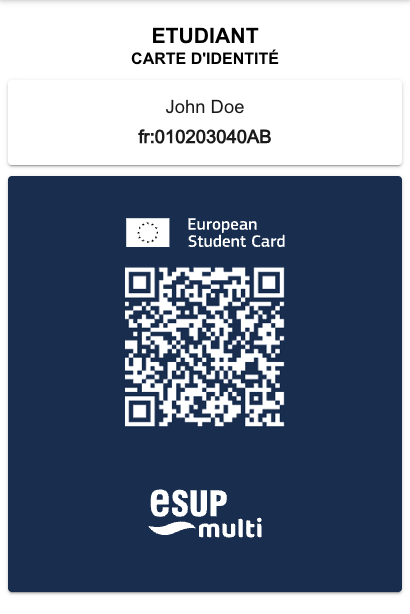
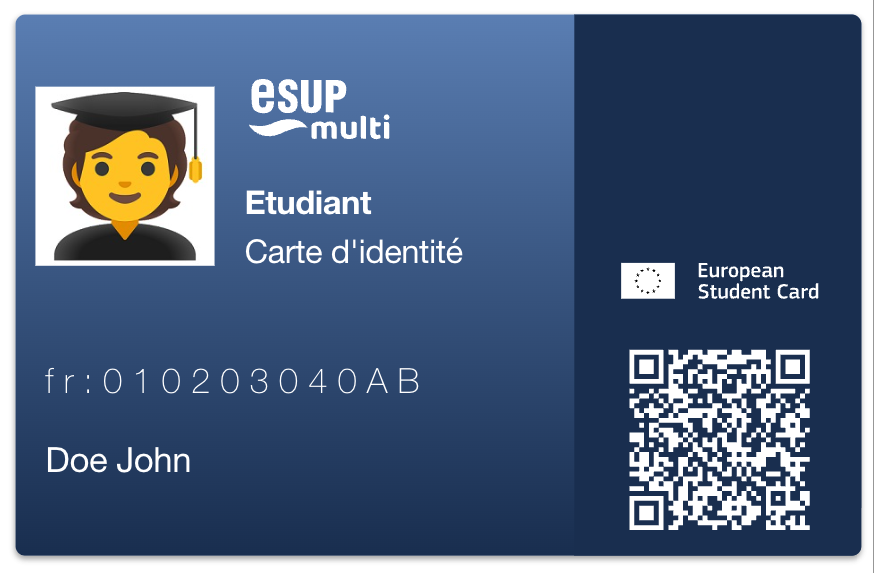
Pour utiliser l'affichage light, il suffit de passer l'option 'light' à l'attribut display dans le fichier environment.ts
cf. https://www.esup-portail.org/wiki/x/C4D4Tw
Pour utiliser l'affichage extended, il suffit de passer l'option 'extended' à l'attribut display dans le fichier environment.ts
Pour que l'affichage extended fonctionne, vous devez fournir un connecteur qui renverra les informations supplémentaires qui ne sont pas retournées par l'API des cartes européenne (par exemple la photo de l'utilisateur)
cf. https://www.esup-portail.org/wiki/x/PYC3YQ
Styles et thèmes
Les assets de la carte européenne (logos, ...) ont été déplacés dans le dossier user-frontend-ionic/src/theme/app-theme/assets/cards/card-eu/ (initialement dans user-frontend-ionic/src/theme/app-theme/assets/cards/)
Copiez le dossier des styles associé au module card-eu :
$ cp -Ra /dev/user-frontend-ionic/src/theme/app-theme-dist/styles/card-eu /dev/user-frontend-ionic/src/theme/app-theme/styles/card-eu
Traduction
Ajoutez le dossier des fichiers de traduction associé au module card-eu : dev/user-frontend-ionic/src/theme/app-theme/i18n/modules/card-eu/*
Backend
dev/user-backend-nest/main
Ajouter les informations de connexion au microservice card-eu dans le fichier .env du microservice main
AUTH_SERVICE_NATS_SERVERS=nats://localhost:4222
AUTH_SERVICE_JWT_SECRET=

+ CARD_EU_SERVICE_NATS_SERVERS=nats://localhost:4222
dev/user-backend-nest/microservices/card-eu
Si vous souhaitez utiliser la fonctionnalité des cartes étudiantes européennes, il est nécessaire de configurer le microservice correspondant.
+ CARD_EU_SERVICE_HOST=localhost
+ CARD_EU_SERVICE_PORT=3020
+ CARD_EU_SERVICE_NATS_SERVERS=nats://localhost:4222

+ # Infos de connexion au connecteur fournissant les informations pour l'affichage de la carte dématérialisée
+ CARD_EU_SERVICE_PROVIDER_API_URL=http://localhost:3099/mocking/card-eu/{username}/extended
+ CARD_EU_SERVICE_PROVIDER_API_BEARER_TOKEN=

+ CARD_EU_SERVICE_PROVIDER_API_LIGHT_URL=https://router.europeanstudentcard.eu/esc-rest/api/v2/cards/{escn}
+ CARD_EU_SERVICE_PROVIDER_API_LIGHT_BEARER_TOKEN=
CARD_EU_SERVICE_PROVIDER_API_URLetCARD_EU_SERVICE_PROVIDER_API_BEARER_TOKENne sont nécessaires que si vous souhaitez utiliser l'affichage étendu de la carteCARD_EU_SERVICE_PROVIDER_API_LIGHT_URLetCARD_EU_SERVICE_PROVIDER_API_LIGHT_BEARER_TOKENne sont nécessaires que si vous souhaitez utiliser l'affichage light de la carte
Pour plus d'informations, se reporter à la configuration de la fonctionnalité card-eu côté client
Nouveau module card (carte d'établissement dématérialisée)
Frontend
Configuration
Pour ajouter le module card permettant l'affichage de la carte de l'établissement dématérialisée, il est nécessaire de l'ajouter au niveau des fichiers de configuration du client.
+ "card": {
+    "projectType": "library",
+    "root": "projects/card",
+    "sourceRoot": "projects/card/src",
+    "prefix": "lib",
+    "architect": {
+        "build": {
+            "builder": "@angular-devkit/build-angular:ng-packagr",
+             "options": {
+                 "project": "projects/card/ng-package.json"
+              },
+              "configurations": {
+                  "production": {
+                      "tsConfig": "projects/card/tsconfig.lib.prod.json"
+                  },
+                  "development": {
+                      "tsConfig": "projects/card/tsconfig.lib.json"
+                  }
+              },
+              "defaultConfiguration": "production"
+          },
+          "test": {
+              "builder": "@angular-devkit/build-angular:karma",
+              "options": {
+                  "main": "projects/card/src/test.ts",
+                  "tsConfig": "projects/card/tsconfig.spec.json",
+                  "karmaConfig": "projects/card/karma.conf.js"
+              }
+          },
+          "lint": {
+              "builder": "@angular-eslint/builder:lint",
+              "options": {
+                  "lintFilePatterns": [
+                      "projects/card/**/*.ts",
+                      "projects/card/**/*.html"
+                  ]
+              }
+          }
+      }
+  },
import { AppUpdateModule } from '@multi/app-update';
import { AuthModule } from '@multi/auth';
import { CalendarModule } from '@multi/calendar';
+ import { CardPageModule } from '@multi/card';
import { CardEuPageModule } from '@multi/card-eu';
import { ChatbotModule } from '@multi/chatbot';
import { ClockingModule } from '@multi/clocking';
    numberOfEventsLimit: 3,
    display: 'list',
}),
+ CardPageModule.forRoot({ knownErrors: ['NO_PHOTO', 'NO_ACTIVE_CARD', 'UNPAID_FEES'] }),
CardEuPageModule.forRoot({
    knownErrors: ['NO_PHOTO', 'NO_ACTIVE_CARD', 'ESCN_MISSING'],
    display: 'extended',
}),
ChatbotModule,
ClockingModule,
Styles et thèmes
Les assets de la carte de l'établissement (logos, ...) ont été déplacés dans le dossier user-frontend-ionic/src/theme/app-theme/assets/cards/card/ (initialement dans user-frontend-ionic/src/theme/app-theme/assets/cards/)
Copiez le dossier des styles associé au module card :
$ cp -Ra /dev/user-frontend-ionic/src/theme/app-theme-dist/styles/card /dev/user-frontend-ionic/src/theme/app-theme/styles/card
Traduction
Ajoutez le dossier des fichiers de traduction associé au module card : dev/user-frontend-ionic/src/theme/app-theme/i18n/modules/card/*
Backend
dev/user-backend-nest/main
Ajouter les informations de connexion au microservice card dans le fichier .env du microservice main
AUTH_SERVICE_NATS_SERVERS=nats://localhost:4222
AUTH_SERVICE_JWT_SECRET=

CARD_EU_SERVICE_NATS_SERVERS=nats://localhost:4222
+ CARD_SERVICE_NATS_SERVERS=nats://localhost:4222
dev/user-backend-nest/microservices/card
Si vous souhaitez utiliser la fonctionnalité de la carte établissement dématérialisée, il est nécessaire de configurer le microservice correspondant.
+ CARD_SERVICE_HOST=localhost
+ CARD_SERVICE_PORT=3007
+ CARD_SERVICE_NATS_SERVERS=nats://localhost:4222

+ # Infos de connexion au connecteur fournissant les informations pour l'affichage de la carte dématérialisée
+ CARD_SERVICE_PROVIDER_API_URL=http://localhost:3099/mocking/card/{username}
+ CARD_SERVICE_PROVIDER_API_BEARER_TOKEN=
Plan : remplacement du fichier statique des POIs par l'utilisation du CMS
Backend
dev/user-backend-nest/microservices/map
Les POIs sont chargés depuis le CMS, et plus depuis le fichier statique map-data.json. En plus des POIs et de leur catégorie respective, les icônes sont gérées par le back, et la notion de campus a été ajoutée.
Vous pouvez supprimer ce fichier.
De nouvelles variables sont à ajouter dans l'environnement du microservice :
+ # Infos de connexion au connecteur fournissant les données
+ MAP_SERVICE_CMS_CONNECTOR_API_URL=
+ MAP_SERVICE_CMS_CONNECTOR_API_BEARER_TOKEN=
Si vous souhaitez ajouter une 2e source de données, vous pouvez ajouter et compléter les variables suivantes. Dans cet exemple, la seconde source est le mock.
+ # Provider additionel
+ MAP_SERVICE_ADDITIONAL_PROVIDER_API_URL=http://localhost:3099/mocking/map
+ MAP_SERVICE_ADDITIONAL_PROVIDER_API_BEARER_TOKEN=
Connecteur CMS
Une nouvelle variable a été ajoutée à la config du connecteur pour ces nouvelles collections. Ajoutez dans votre .env :
+ # Map points - 1 jour par défaut
+ CACHE_TTL_MAP_POINTS=86400000
CMS
Directus
Documentation de l'API Directus : https://directus.io/docs/api/schema
- Sauvegardez vos collections par sécurité.
- Identifiez les différences dans le schéma par rapport à la nouvelle version :
curl --location 'localhost:8055/schema/diff?force=true' \
--header 'Authorization: Bearer <votre jeton directus>' \
--form 'file=@"~/multi/env/local/docker/directus/directus/snapshot/snapshot.yaml"'
- Retirez les collections et les fields qui ne concernent pas campus ; map_categories ; map_categories_translations ; map_icons ; map_points ; map_points_translations.
- Appliquez les changements :
curl --location 'localhost:8055/schema/apply' \ --header 'Content-Type: application/json' \ --header 'Authorization: Bearer <votre jeton directus>' \ --data '{ "hash": "...", "diff": { ... } }' - Redémarrez Directus.
- Complétez les nouvelles collections.
WordPress
- Mettez à jour l'extension WordPress Multi Wordpress Config
- Dans Polylang (Langues > Réglages > Types de publication personnalisés et taxonomies), activer la traduction pour Points sur la carte (map_points) et Catégories de points (map_categories)
- Ajout des nouveaux hooks : un seul hook par action, sur la route
/cache/clear/map-points, mais en sélectionnant dans la config de WP Webhooks les 4 pods : Campus ; Catégorie de point ; Icône carte ; Point sur la carte. - Une nouvelle entrée est apparue dans le menu latéral : Cartes. Vous pouvez configurer les campus, les catégories de points, les icônes, et enfin créer les points.