Manuel utilisateur du surveillant (mode QR Code de sesion)
Connexion à l'application
Sur votre ordinateur (idéalement connecté à un rétroprojecteur), ouvrez un navigateur web et connectez vous à l’application via l'URL communiquée par l'établissement.
Apparaît alors l’écran suivant avec notamment la liste des sessions (i.e. cours) à venir pour lesquelles vous avez été désigné(e) surveillant(e).
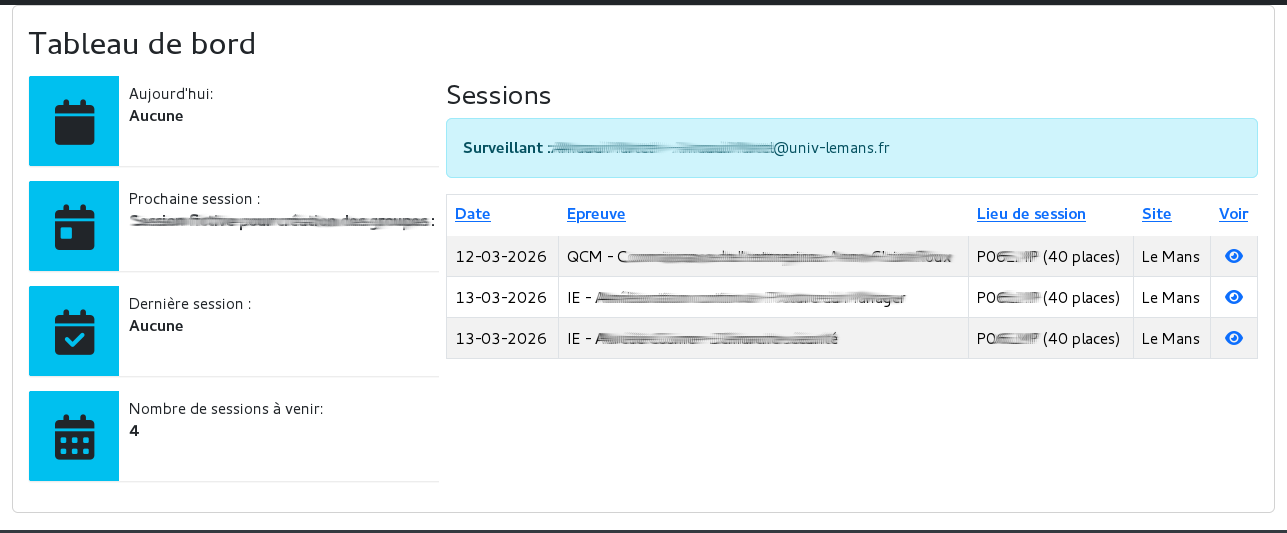
Sélection de la session (i.e. cours) à venir
La façon, probablement la plus simple de procéder consiste à cliquer sur l’icône « Voir » (en forme d’œil) de la première ligne de la liste des sessions puisque c’est a priori celle qui vous intéresse dans l’immédiat (i.e. La prochaine à venir). Apparaît alors la liste des participants.
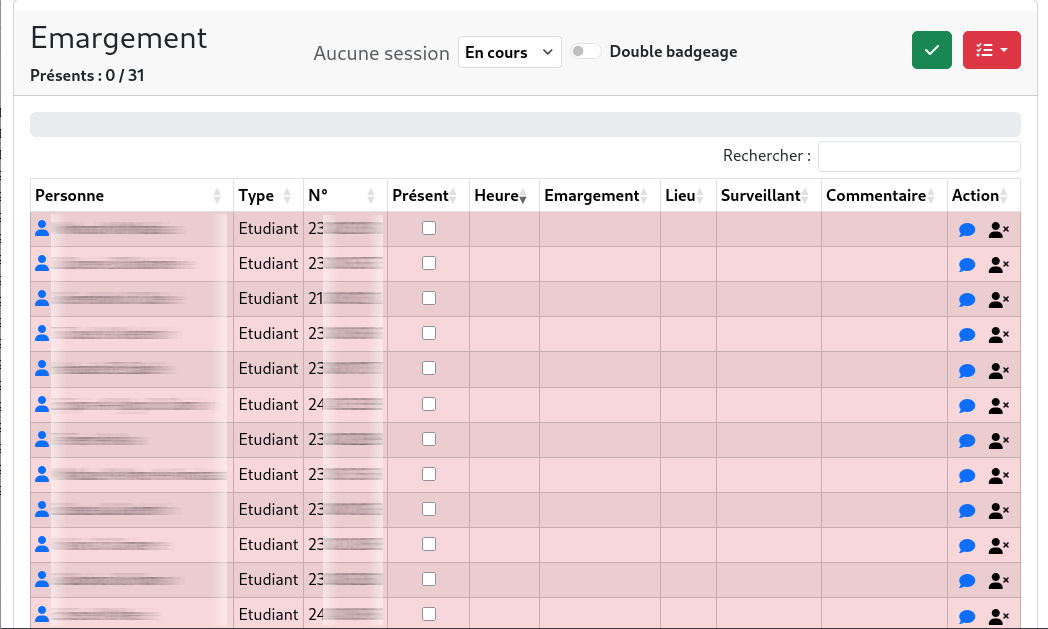
Activation de l'émargement par QR Code de session
Il est alors possible de lancer l’affichage d’un QR Code de session, via l’item « QR code de session » du menu déroulant (icône rouge en haut à droite). Une nouvelle fenêtre s’affiche avec le QR Code (qui est modifié toutes les 5 secondes - délai par défaut).
Les étudiants peuvent alors scanner ce QR Code projeté sur écran. Si un étudiant présent est dans l’incapacité de scanner le QR Code, il est possible de cocher la case correspondant à son nom dans le tableau. Pour cela, il faut toutefois basculer dans la fenêtre initiale du
navigateur (celle qui a permis de lancer l'affichage du QR Code de session).
Les sessions
Les sessions sont créées et gérées (idéalement en grande partie automatiquement) par les gestionnaires de l’application. Vous ne pouvez pas (en tant que surveillant) les crées ou modifier vous même (sauf à avoir ce droit de gestionnaire).