-
Créée par
 Damien Heute, dernière mise à jour le mai 12, 2026
5 min de lecture
Damien Heute, dernière mise à jour le mai 12, 2026
5 min de lecture
Manuel utilisateur du gestionnaire (synchro ADE)
Configuration des préférences ADE
Avant d’utiliser les fonctionnalités d’import de sessions en provenance d’ADE, vous devez procéder à une petite configuration.
Pour cela, accédez au menu Gestionnnaire > Ade Campus puis déployez le sous-menu représenté par une icône liste sur fond rouge.
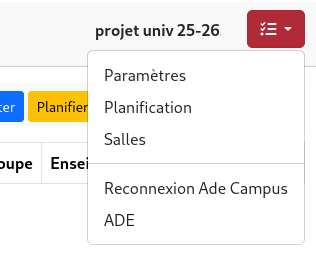
Sélectionnez Paramètres
Apparaît alors un écran composé de données extraites d’ADE permettant de cocher la ou les Composantes (et aussi les Salles) qui vous intéressent en tant que gestionnaire.
((insérer capture d'écran "générique"))
Dans le colonne de gauche, ayant pour titre « Composantes », sélectionner la composante en cochant la case correspondante, faire de même avec la colonne ayant pour titre « Salles » puis cliquer sur le bouton « Enregistrer ».
Au passage, on pourra en profiter pour sélectionner le nombre de jours à prendre en compte pour l’import automatique (par planification) des événements ADE (voir paragraphe suivant).
Planification de l’import depuis ADE
Pour programmer l’import automatique de sessions en utilisant les données ADE, accédez au menu Gestionnnaire > Ade Campus.
((insérer capture d'écran "générique"))
Dans la partie gauche de l’écran, dans la liste de sélection, choisir la composante qui vous intéresse (n'apparaissent que celles précédemment configurées dans la phase de configuration ADE). L’arbre des formations apparaît alors tel qu’il a été créé dans ADE.
Sélectionnez une ou plusieurs formations. Ce qu’il est possible de sélectionner dépend totalement de la façon dont sont modélisées les formations dans ADE (pour la composante sélectionnée).
A noter : Il est possible de sélectionner uniquement des dossiers (et non pas les éléments « feuilles » que contiennent ces dossiers)
Puis cliquer sur le bouton jaune « Planifier » pour que, chaque nuit, à une heure donnée (selon configuration définie au niveau global de l’application), les événements ADE qui arriveront dans, au plus tard N jours (selon configuration réalisée précédemment) soient importés (s’ils n’y sont pas déjà présents) en tant que session dans esup-emargement.
Consultation des tâches de planification d’import depuis ADE
Il est possible de vérifier les planifications enregistrées et les opérations réalisées, toujours via le menu Gestionnnaire > Ade Campus. En accédant ensuite au sous-menu, par une icône représentant une liste sur fond rouge...
... et en sélectionnant « Planification »
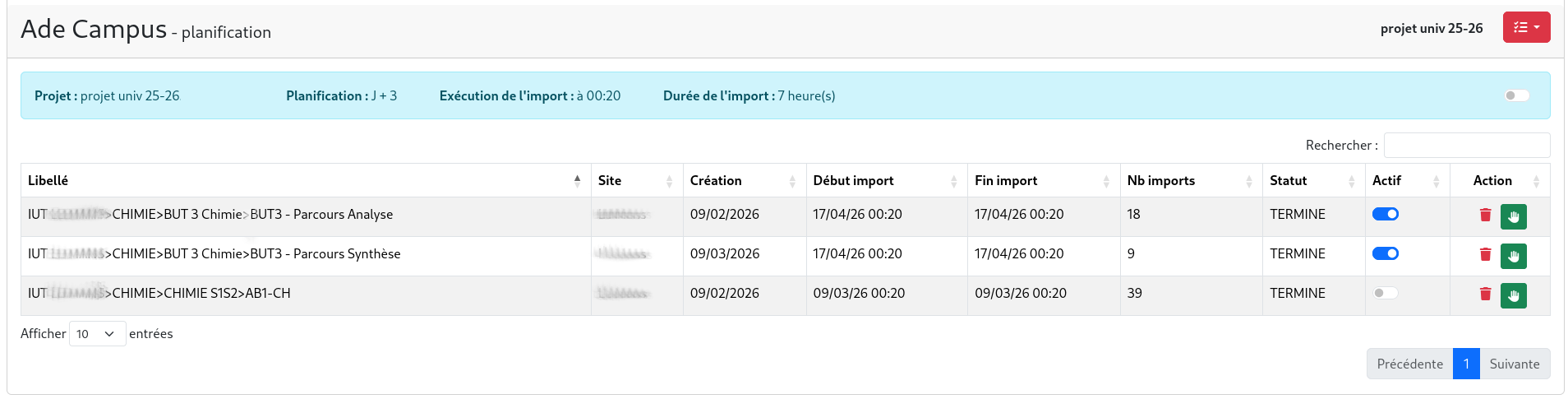
Pour chaque tâche planifiée, l’écran indique le chemin ADE complet de la ressource concernée, le site pour lequel la tâche a été créée, la date de création, les dates de début et fin du dernier import, le nombre de sessions importées d’ADE et le statut (TERMINE, ECHOUE).
Il est possible de suspendre une tâche en commutant l’interrupteur de la colonne « Actif ».
Il est possible de manuellement déclencher immédiatement une tâche donnée en cliquant sur l’icône en forme de main sur fond vert, dans la colonne « Action ».
Note: Le rôle du commutateur dans le bandeau sur fond bleu ciel n’est pas connu de l'auteur de ces lignes.
Principe de l’import ADE
Pour chaque import, l’application esup-emargement consulte dans ADE la ressource sélectionnée (i.e. groupe(s) d’étudiants) et vérifie si chaque événement ADE (i.e. cours, examen) impliquant ces participants, dans la plage de temps donnée est présent ou pas (en tant que session) dans la base esup-emargement. Lorsqu’il s’agit d’une nouvelle session :
– Il créée la session en reprenant, le nom de l’événement ADE, les dates et heures de début et fin.
– Il reprend le type de session (CM, TD, Examen, Conférence, etc.) associé à l’activité de l’événement tel que renseigné dans ADE. Si il n’est pas connu d’esup-emargement, il sera au préalable créée, en reprenant le nom indiquée dans ADE (l’administrateur pourra alors la retrouver dans le menu Administrateur > Type session)
– Il reprend en tant que « Lieux » la liste des ressources « Salle » associées à l’événement tel que renseigné dans ADE. Si elle n’est pas connue d’esup-emargement, elle sera au préalable créée, en reprenant le nom et la capacité indiquée dans ADE (l’administrateur pourra alors la retrouver dans le menu Administrateur > Lieux). La capacité des salles doit être correctement renseignée dans ADE (à défaut, si besoin, il faudra intervenir manuellement pour corriger les informations sur la session importée).
– Il reprend en tant que « Surveillants » la liste des ressources « Enseignant » associées à l’événement tel que renseigné dans ADE. Si les enseignants ne sont pas connus d’esup-emargement, ils seront au préalable créés, avec un profil « surveillant » (à la condition que le paramètre de configuration ADE_INSTRUCTOR_MANAGER soit positionné à false. Voir avec un administrateur si besoin), en reprenant leur adresse mail renseignée dans ADE et en consultant LDAP pour récupérer nom et prénom sur la base de cette adresse mail (l’administrateur pourra alors les retrouver dans le menu Administrateur > Agents). En conséquence, si l’adresse mail de l’enseignant n’est pas renseignée dans ADE, l’enseignant ne sera pas créé dans esup-emargement et ne sera pas déclaré comme surveillant de la session. Il ne pourra donc pas y avoir d’émargement sans intervention manuelle pour corriger le paramétrage de la session (sauf à ce qu’il y ait plusieurs enseignants rattachés à l’événement dans ADE et qu’au moins un ait son adresse mail universitaire renseigné dans ADE)
– Il reprend, en tant que « Participants », la liste des ressources « Étudiant » associées à l’événement tel que renseigné dans ADE. Les conditions d'imports ne sont pas tous connus de l'auteur de ces lignes et pourraient faire l'objet d'un page descriptive dédiée. A noter: Les participants ne seront inscrits à la session uniquement si leur nombre est inférieur à la capacité de la salle. En cas de "problème" d'import penser à vérifier la capacité de la salle.
Mise à jour des imports ADE
Les intitulés et surtout les dates et heures des événements renseignés dans ADE peuvent évoluer dans le temps. Esup-emargement permet de répercuter ces changements dans les sessions importées soit de façon automatique (convient pour des changements non urgents puisque les imports se font chaque nuit) soit de façon manuelle (nécessaire en cas d’urgence), sous réserve que l'identifiant de l'événement ADE ne soit pas lui aussi modifié.
Mise à jour automatique
Les sessions importées sont a priori contrôlées régulièrement afin d’être mises à jour en cas de changement dans ADE.
Mise à jour immédiate déclenchée manuellement
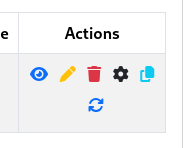
Il est toutefois possible de faire une mise à jour immédiate, d’une session donnée (sans devoir attendre la mise à jour automatique) en cliquant, depuis l'écran Gestionnaire > Sessions, sur l’icône avec des flèches circulaires en bleu, dans la dernière colonne de la ligne de session.