-
Créée par
 David Lemaignent, dernière mise à jour le juin 22, 2026
4 min de lecture
David Lemaignent, dernière mise à jour le juin 22, 2026
4 min de lecture
Option 1 : Auto-signature (le plus simple)
Utilisez cette option pour signer vos propres documents.
Cas d'usage
- Vous avez un document PDF/Word/Excel sur votre ordinateur
- Vous voulez le signer vous-même
- Vous n'avez besoin de l'envoyer à personne
Comment faire ?
- Cliquez sur "Auto signature" depuis votre accueil
- Un dialogue s'ouvre : "Signer un document présent sur votre poste de travail"
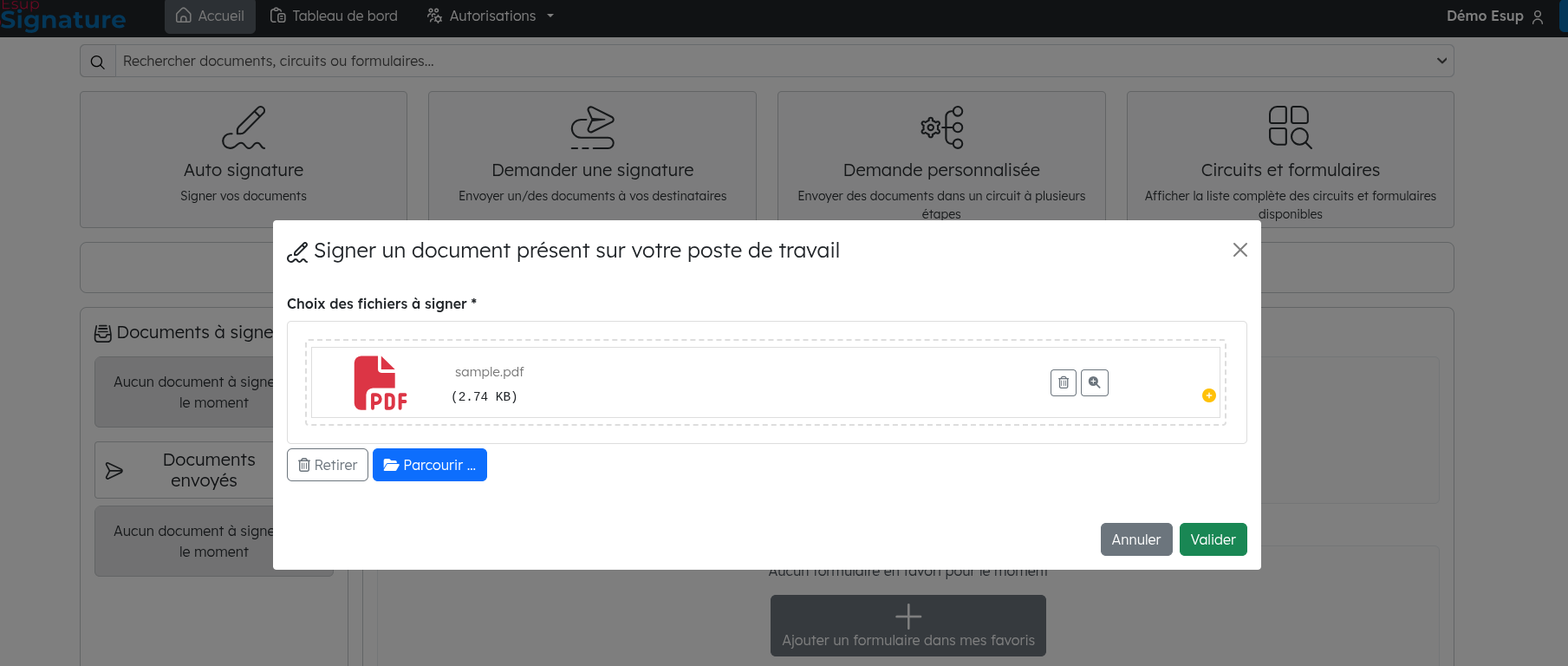
- Cliquez sur "Parcourir..." pour sélectionner votre document
- Le fichier s'affiche dans le champ
- Cliquez sur "Valider" pour passer à l'interface de signature
Note : Une copie du document est créée et stockée dans Esup-Signature pour la traçabilité.
Option 2 : Demande simple (une étape)
Utilisez cette option pour envoyer un document à une ou plusieurs personnes.
Cas d'usage
- Un seul signataire ou un petit groupe
- Une seule étapes
- Possibilité d'ajouter une étape préalable pour vous même
- Tout le monde signe au même niveau sans pas d'ordre de signature (une ou toutes les signatures sont requisent)
- Vous voulez garder le contrôle du document car vous êtes propriétaire de la demande
Comment faire ?
- Cliquez sur "Demander une signature" depuis votre accueil
- Un formulaire s'ouvre : "Envoyer une demande de signature"
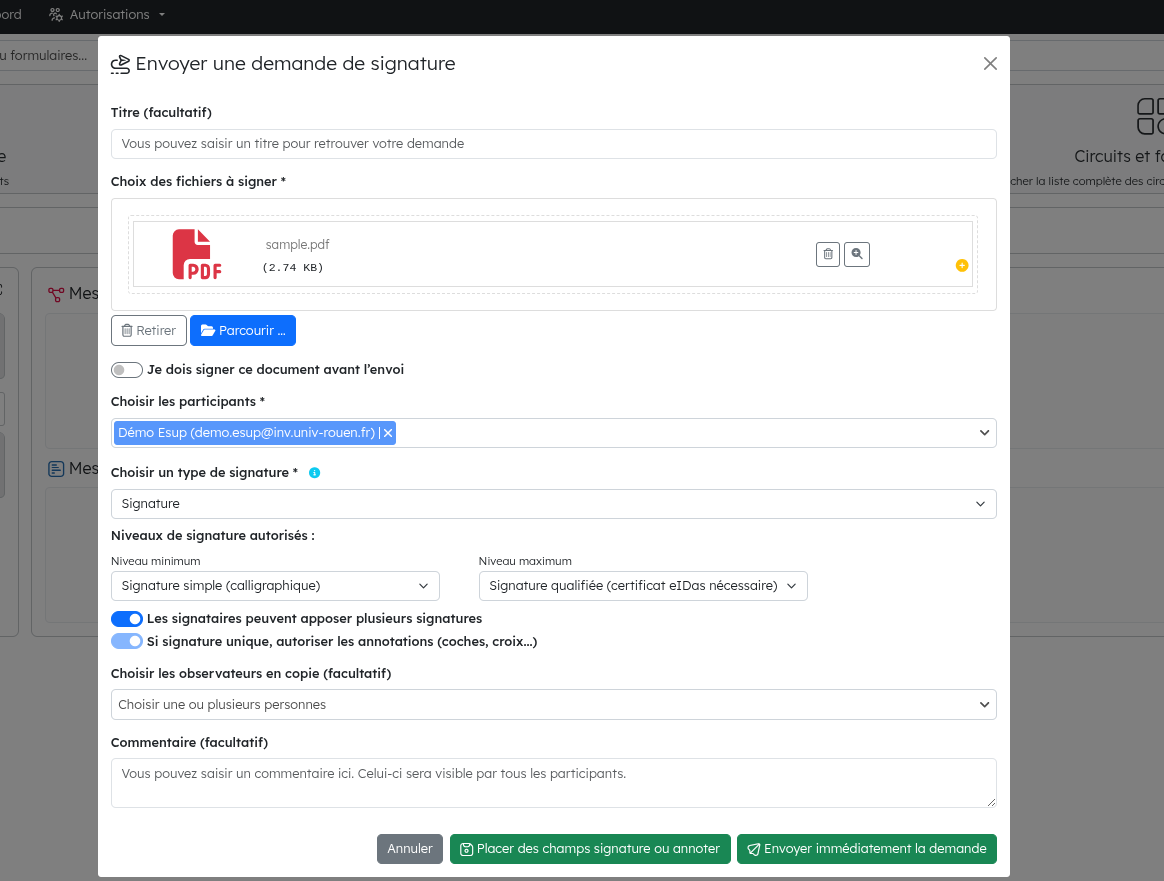
Remplissez les champs :
Titre (facultatif) : Donnez un nom à votre demande pour la retrouver facilement
Choix des fichiers : Cliquez sur "Parcourir..." et sélectionnez un ou plusieurs documents
Je dois signer ce document avant l'envoi (cocher si besoin) : Si coché, vous devrez signer d'abord, puis les autres signeront après
Choisir les participants : Tapez le nom ou l'email de la personne (ou du groupe)
Si plusieurs participant, choisir Tous les participants doivent-ils signer ? : Si coché, la signature de tous les participants sera obligatoire
Choisir un type de signature :
- Vérification (confirmation de lecture)
- Visa (signature sans configuration)
- Signature (avec niveaux : simple, avancée, qualifiée)
Niveaux de signature autorisés : Si vous choisissez "Signature", sélectionnez le niveau minimum et maximum accepté (simple, avancée, qualifiée)
Les signataires peuvent apposer plusieurs signatures : Cochez si chaque personne peut apposer plusieurs fois leur image de siagnture
Observateurs en copie (facultatif) : Personnes qui reçoivent une notification mais ne signent pas
Commentaire (facultatif) : Message visible par tous les participants
Deux options pour envoyer :
- "Placer des champs signature ou annoter" : Vous pouvez d'abord annoter le PDF (ajouter des zones de signature, des commentaires)
- "Envoyer immédiatement la demande" : L'envoi se fait tout de suite
Option 3 : Demande personnalisée (circuit multi-étapes)
Utilisez cette option pour créer un circuit complexe avec plusieurs étapes et règles.
Cas d'usage
- Plusieurs niveaux de validation (e.g., signature du créateur, puis du responsable, puis de la direction)
- Différents types de signatures selon l'étape
- Accès optionnel à des formulaires pré-définis
- Vous voulez réutiliser ce circuit régulièrement
Comment faire ?
- Cliquez sur "Demande personnalisée" depuis votre accueil
- L'Assistant de création de circuit se lance
- Ajouter votre document
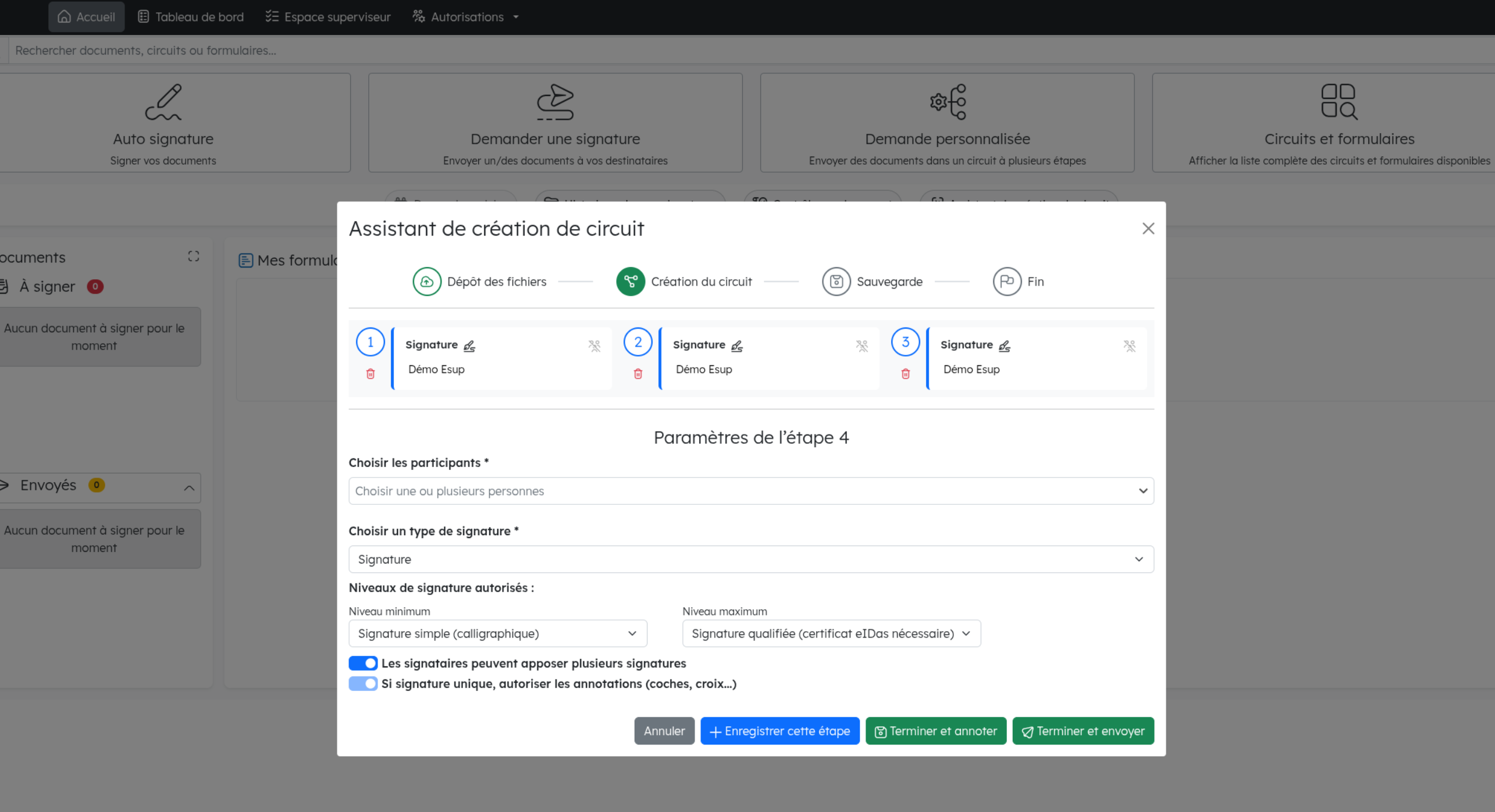
Étapes de l'assistant
Étape 1 : Création du circuit
- Visualisez le flux du circuit (combien d'étapes, qui signe à quel moment)
- Chaque étape montre le signataire et le type de signature
Étape 2 : Configuration des participants
- Pour chaque étape, paramétrez :
- Qui signe : Saisissez le nom ou l'email (ou laissez le créateur modifier à l'envoi)
- Type de signature : Visa, signature calligraphique, ou signature électronique
- Options :
- ✓ Le créateur du circuit pourra modifier les participants de cette étape
- ✓ Autoriser plusieurs signatures par participant
- ✓ Autoriser les annotations (coches, croix, etc.)
- Niveaux de signature
- Niveau minimum : Le type de signature minimum acceptable
- Niveau maximum : Le type de signature maximum possible
Étape 4 : Sauvegarde du circuit (optionnel)
- Donnez un nom à votre circuit pour le réutiliser plus tard
- Cliquez sur "Enregistrer le circuit" pour l'ajouter à votre liste
- Ou cliquez sur "Fermer sans enregistrer" si c'est un circuit unique
Réutiliser un circuit enregistré
Si vous avec enregistré le circuit ou créer un modèle de circuit, vous le retrouverez soit dans "Circuits et formulaires" soit dans vos favoris.
- Sélectionnez le circuit que vous souhaitez réutiliser
- Ajoutez le/les document-s
- Les paramètres (étapes, signataires) se remplissent automatiquement
- Vous pouvez les modifier si besoin, puis envoyer
Comparaison rapide
| Auto-signature | Demande simple | Demande personnalisée | |
|---|---|---|---|
| Vous signez seul | ✓ | ✗ | ✗ |
| Envoi à d'autres | ✗ | ✓ | ✓ |
| Plusieurs étapes | ✗ | ✗ + moi même | ✓ |
| Ordre de signature | ✗ | Tous au même niveau | ✓ Ordre défini |
| Réutilisable | ✗ | ✗ | ✓ |
| Complexité | Très simple | Simple | Avancée |
Vous avez créé votre demande ? Allez à la section Consulter et traiter pour voir comment signer ou suivre vos documents.