Ajouter des circuits/formulaires en favoris en page d'accueil
Pourquoi des favoris ?
Si vous utilisez régulièrement certains circuits ou formulaires, les ajouter en favoris vous permet d'y accéder rapidement depuis votre accueil.
Comment faire ?
- Sur la page d'accueil cliquez sur le bouton "+" en face de "Mes circuits favoris" ou "Mes formulaires favoris"
- Cliquez sur l'étoile ⭐ à côté du circuit ou formulaire
- Le circuit/formulaire apparaît maintenant dans vos favoris sur la page d'accueil
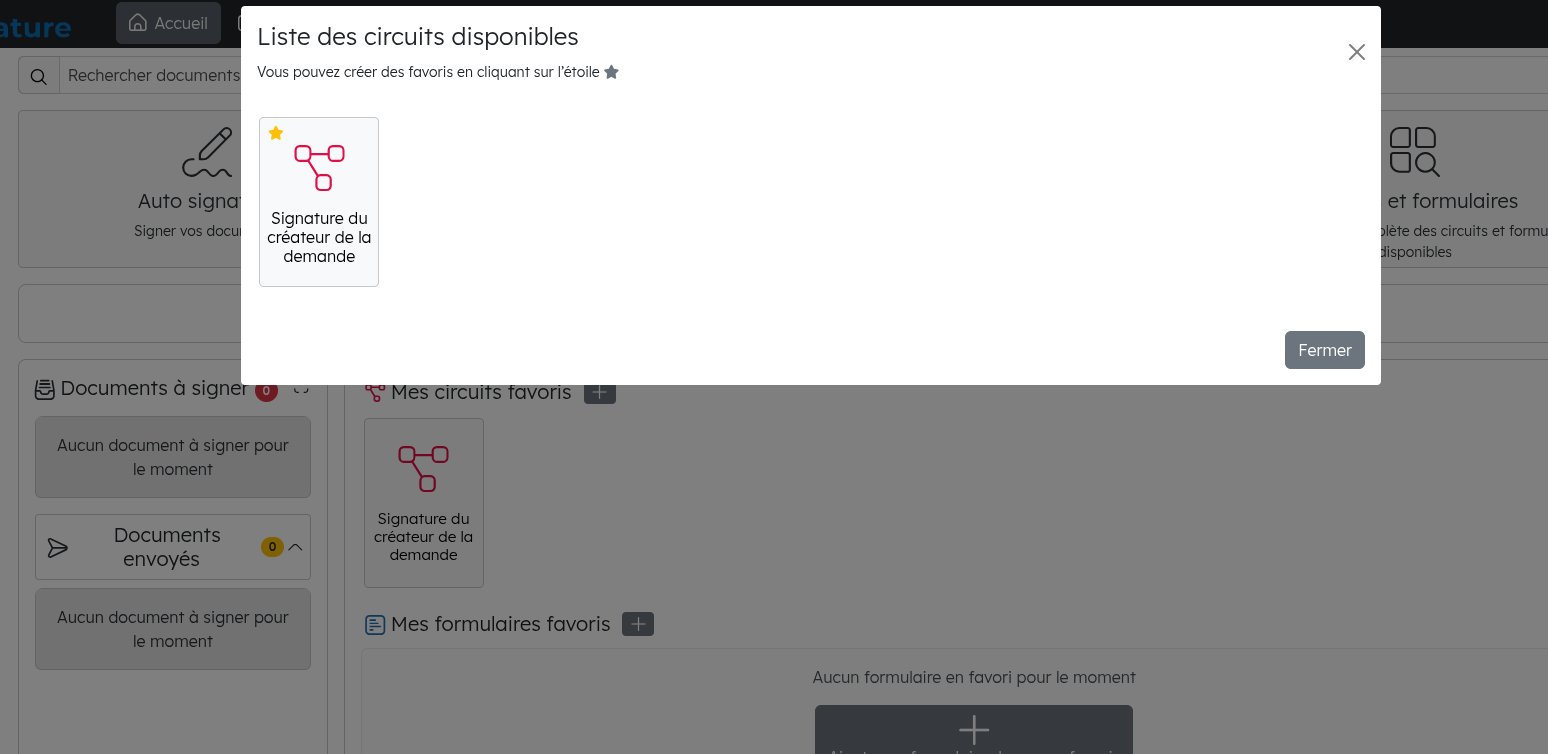
Gérer vos favoris
- Pour retirer un favori, cliquez à nouveau sur le "+"
- Décocher l'étoile ⭐
- Vous pouvez avoir autant de favoris que vous le souhaitez
Accéder aux paramètres
Cliquez sur votre nom en haut à droite, puis sélectionnez "Paramètres" ou accédez directement au menu via les "Autorisations" dans la barre de navigation.
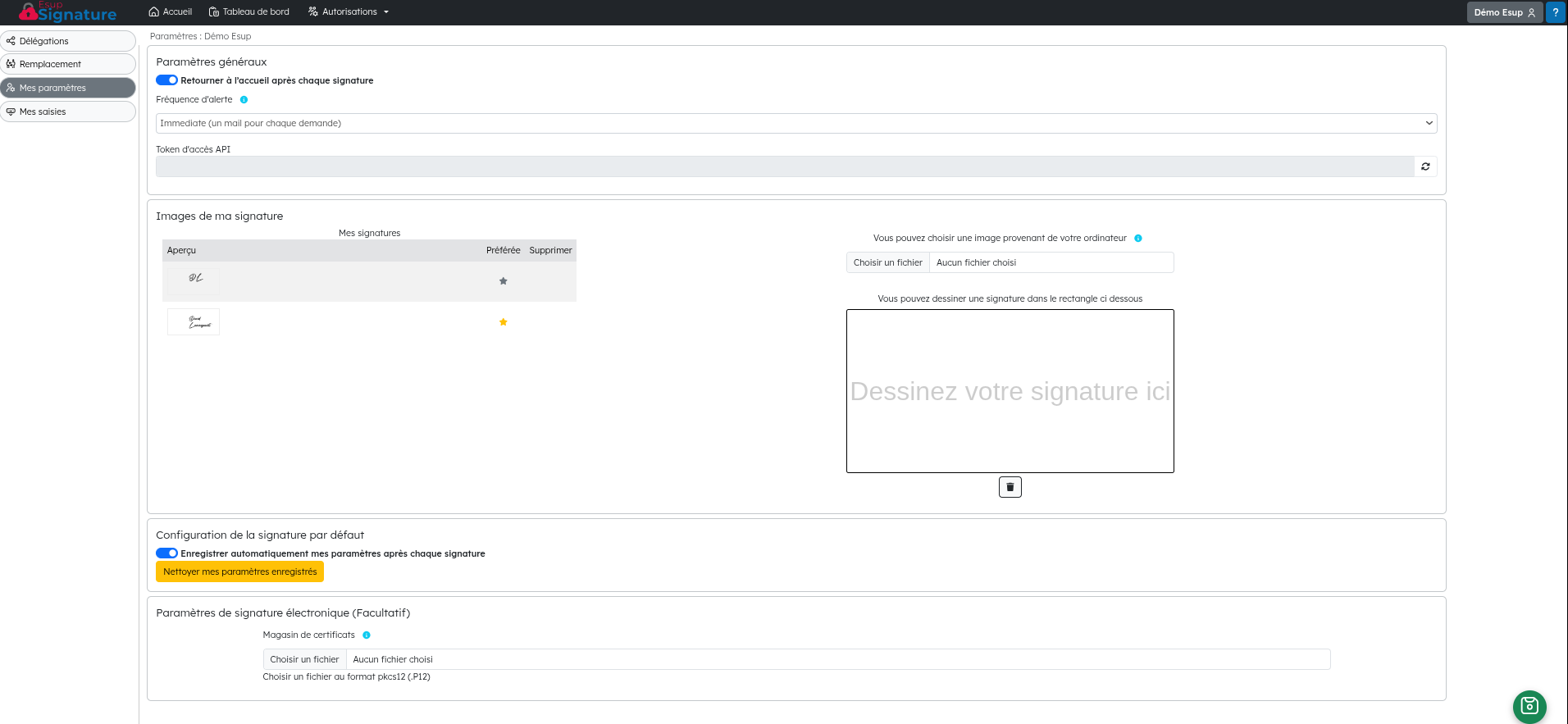
Vous accédez à votre espace personnel où sont centralisées toutes vos configurations.
Configurer votre image de signature
Qu'est-ce que c'est ?
L'image de signature est une représentation visuelle de votre signature. Elle est utilisée pour :
- Les signatures simples (sans certificat)
- Les signatures avancées (avec certificat, pour les PDF)
- Les signatures qualifiées (avec certificat, pour les PDF)
Important : L'image visuelle de signature n'est apposable que sur les documents PDF. Pour les autres formats (Word, Excel, ZIP, etc.), seul le certificat peut être utilisé (si disponible).
Note : Si votre administrateur a configuré Esup-Signature en mode PDF uniquement, seuls les PDF pourront être signés visuellement.
Comment configurer ?
Vous avez deux options :
Option 1 : Importer une image
- Scannez votre signature
- Cliquez sur "Parcourir" et sélectionnez le fichier
Option 2 : Dessiner directement
- Cliquez dans le cadre blanc
- Dessinez votre signature à la souris (ou stylet si vous avez une tablette)
- Validez
Gérer vos signatures
- Vous pouvez ajouter plusieurs images de signature (personnelle, officielle, etc.)
- Pour chaque image, vous voyez un aperçu et pouvez la supprimer si besoin
- Lors d'une signature de document PDF, vous pourrez choisir laquelle utiliser
- Vous pouvez choisir votre image par défaut à l'aide de l'étoile
Configurer votre certificat électronique (optionnel)
À quoi ça sert ?
Si vous devez effectuer des signatures avancées (non eIDAS), vous pouvez stocker une certificat au format PKCS12 dans Esup-Signature.
Comment faire ?
- Téléchargez votre certificat au format PKCS12 (fichier
.p12) - Dans vos paramètres, section "Signature électronique", cliquez sur "Parcourir"
- Sélectionnez votre fichier
.p12 - Validez
- Vous pouvez tester votre certificat à l'aide du bouton "Tester mon certifiicat". Après la saisie du mot de passe, votre certificat s'affichera
⚠️ Sécurité : Au moment de signer avec ce certificat, vous devrez entrer le mot de passe de déverrouillage. Personne, même pas un administrateur, ne pourra signer avec votre certificat sans ce mot de passe.
Alternative : Si vous préférez ne pas stocker votre certificat, vous pouvez utiliser une clé cryptographique sur support matériel (carte, clé USB) lors de la signature. Voir la section Signatures électroniques avancées.
Préférences de notifications
À la fin de votre page de paramètres, vous pouvez configurer la fréquence des alertes par email :
- Recevoir une notification pour chaque action
- Ou un résumé quotidien/hebdomadaire
- Ou désactiver les emails
Parfait ! Vous êtes prêt à créer vos premières demandes de signature. Allez à la section Créer une demande