Pour passer en mode " modification ", cliquez sur le bouton

, vous pourrez à tout moment repasser en mode navigation en cliquant sur le bouton

.
Ce mode permet la gestion de l'arborescence des signets : Création, modification, suppression, ordonnancement des catégories et des liens. Mais aussi l'import/export des fichiers de signets issus/à destination des navigateurs web.
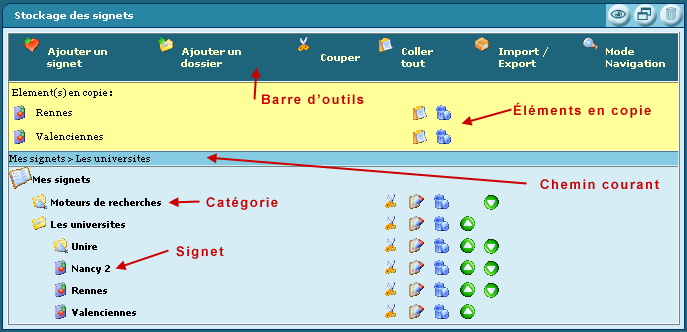
Interface du mode navigation
Pour ajouter un dossier cliquez sur le bouton

. Vous devrez alors saisir le nom du dossier. Si le début de l'adresse " http:// " n'est pas bien saisi le canal effectue les corrections. Vous pouvez aussi ajouter une description pour le dossier. Celle-ci n'est pas obligatoire et n'apparaît qu'en mode " navigation ". Par défaut, le dossier se situera dans le dossier pointé par le chemin courant.
Pour ajouter un signet cliquez sur le bouton

. Vous devrez alors saisir le nom et l'URL ciblée. Si le début de l'adresse " http:// " n'est pas bien saisi le canal effectue les corrections. Vous pouvez aussi ajouter une description pour le signet. Celle-ci n'est pas obligatoire et n'apparaît qu'en mode " navigation ". Enfin, vous devez indiquer ou placer le signet. Par défaut, il se situera dans le dossier pointé par le chemin courant.
Pour modifier un élément qu'il s'agisse d'un dossier ou d'un signet, cliquez sur le bouton

de l'élément. Vous pourrez alors modifier les nom description et URL (pour les signets).
Attention
le déplacement d'élément ne se fait pas par cette option : Voir Section 2.4, “Le déplacement”
Pour supprimer un élément qu'il s'agisse d'un dossier ou d'un signet, cliquez sur le bouton

de l'élément. On vous demandera de confirmer la suppression.
Pour déplacer un élément qu'il s'agisse d'un dossier ou d'un signet, cliquez sur les boutons


de l'élément. L'élément sera monté ou descendu d'une position.
Pour des déplacements plus conséquents consultez Section 2.5, “L'option copier/coller”.
Il est possible d'utiliser le mécanisme du copier/coller pour organiser les éléments de l'arborescence. Pour cela, cliquez sur le bouton

de l'élément à déplacer. Vous pouvez aussi cliquer sur le bouton

. Dans ce cas, c'est l'élément pointé par le chemin courant qui sera coupé.
L'élément coupé s'ajoute alors dans la liste des éléments coupés (en jaune). Vous pouvez ensuite poursuivre votre navigation et :
coller les éléments un par un avec le bouton

de l'élément en copie
tout coller en cliquant sur le bouton

Dans les deux cas, les éléments seront coller dans le chemin courant.
Enfin, vous pouvez à tout moment décider de supprimer un élement de la copie en cliquant sur

. L'élément ne sera alors pas déplacé.
Vous pouvez importer des fichiers de signets de votre navigateur et exporter les signets stockés dans le canal à destination de votre navigateur. Pour cela cliquez sur le bouton

.
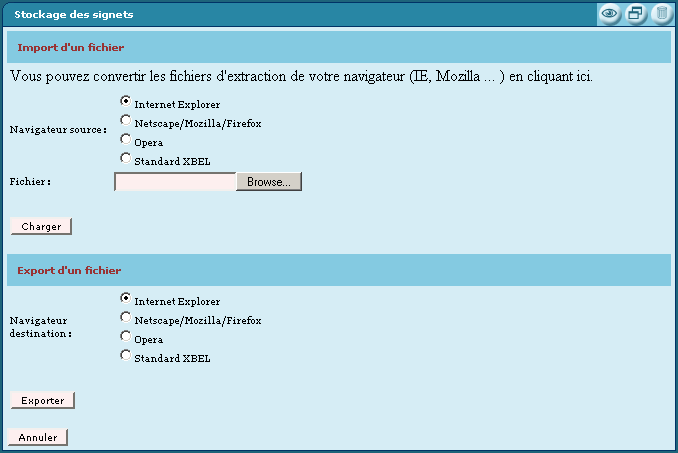
Interface d'importation et d'exportation de signets
Dans les deux cas on vous demandera de saisir le navigateur utilisé.
Pour charger un fichier extrait d'un navigateur, cliquez sur " parcourir " et choisissez le fichier de signets puis cliquez sur charger. L'arborescence qui sera chargée apparaît alors et il vous suffit de confirmer.
Pour exporter les signets du canal cliquez sur exporter. Une fenêtre de téléchargement vous permettra alors de télécharger le fichier correspondant à votre navigateur.