| Sommaire | ||
|---|---|---|
|
Configurer Capacitor
Inclure page Configurer Capacitor Configurer Capacitor
...
| Inclure page | ||||
|---|---|---|---|---|
|
Pour ajouter les autorisations dans le fichier Info.plist, il suffit de coller un couple clé-valeur (<key> / <string>) au sein de la bloc <dict>
Accès à l'appareil photo
| Bloc de code |
|---|
<key>NSCameraUsageDescription</key> <string>L'application a besoin de l'appareil photo pour permettre le scan de code-barre</string> |
Accès aux photos
| Bloc de code |
|---|
Autoriser l'utilisation du plugin de scan des code-barres
<key>NSPhotoLibraryUsageDescription</key>
<string>L'application a besoin de la bibliothèque de photos pour permettre de stocker temporairement le scan de code-barre</string> |
Accès à l'annuaire des contacts
| Bloc de code |
|---|
<key>NSContactsUsageDescription</key>
<string>L'application a besoin d'accéder à votre répertoire pour vous permettre d'ajouter un contact depuis la recherche dans l'annuaire</string> |
Géolocalisation
| Bloc de code |
|---|
Internet
<key>NSLocationWhenInUseUsageDescription</key>
<string>L'application a besoin de connaitre votre position afin d'améliorer la présentation des services</string> |
Configuration supplémentaire
Pour iOS, il est nécessaire d'ajouter de la configuration supplémentaire dans le fichier Info.plist.
Empêcher l'initialisation automatique de Firebase
| Bloc de code |
|---|
<key>FirebaseMessagingAutoInitEnabled</key>
<string>NO</string> |
Non utilisation du cryptage non exempté
| Bloc de code |
|---|
<key>ITSAppUsesNonExemptEncryption</key>
<false/> |
Autoriser l'ouverture d'un lien mailto pour la redirection vers la messagerie
| Bloc de code |
|---|
<key>LSApplicationQueriesSchemes</key>
<array>
	<string>mailto</string>
</array> |
| Info |
|---|
Pour plus de simplicité, le fichier Info.plist peut aussi être édité depuis Xcode,
|
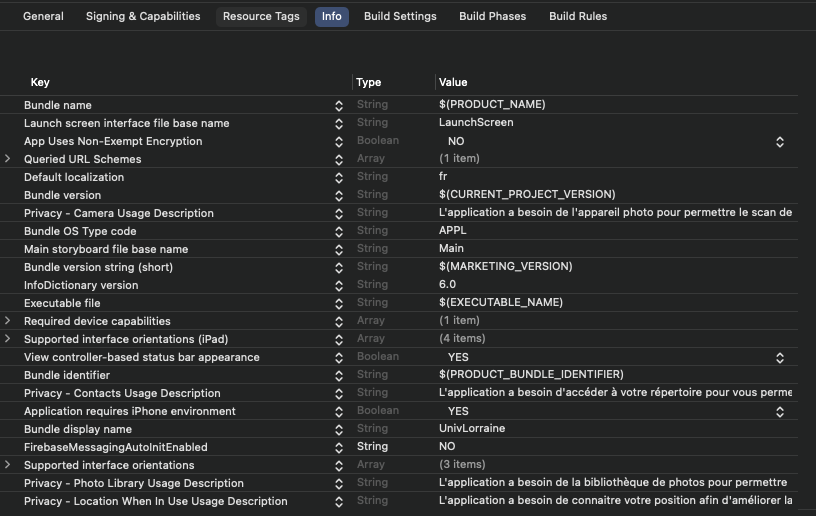
...
Générer le splashscreen et les icônes
...
Ouvrir le projet sous XCode pour tester l'application
...
| Remarque |
|---|
Les étapes suivantes nécessitent impérativement une machine fonctionnant sous MacOS |
Une fois le projet iOS buildé et configuré, il ne reste plus qu'à l'ouvrir sous XCode. Pour cela, exécutez la commande :
| Bloc de code |
|---|
npx ionic capacitor open ios |
L'IDE devrait alors s'ouvrir, affichant l'arborescence du projet.
Vous pouvez désormais testé le projet iOS en sélectionnant le périphérique souhaité (émulateur ou device connecté) dans le menu déroulant en haut

Puis en cliquant sur le bouton  (Start the active scheme)
Préparer l'App Bundle pour la diffusion sur l'App Store
| Remarque |
|---|
A venir |
Infos générale du projet
Configurer les certificats
...
Todo Checklist de re-déploiement
...
Vous trouverez ci-dessous la checklist des actions à effectuer pour build ou rebuild l'app native et la publier sur les stores.
En gris, les actions à n'effectuer qu'une seule fois.
Entre parenthèses, les actions facultatives.
Les autres actions sont à faire à chaque nouvelle release.
- Configurer Capacitor en éditant le fichier
capacitor.config.ts - Ajouter le support d'iOS sur le projet
Bloc de code npx ionic capacitor add ios - Build les sources d'Angular avec les modules
Bloc de code npm run build [-- --configuration={environment}] - Synchronisation des sources Angular avec les packages natifs iOS
Bloc de code npx ionic capacitor sync ios [--no-build]