...
| Info |
|---|
Ce module est accessible UNIQUEMENT à l'administrateur principal de l'application |
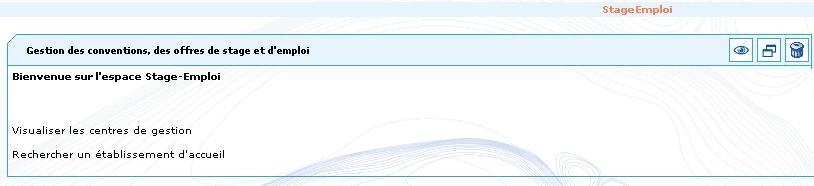
Le menu d'accueuil ci dessus est celui d'un administrateur principal . Cliquez sur "Visualiser les centres de gestion" 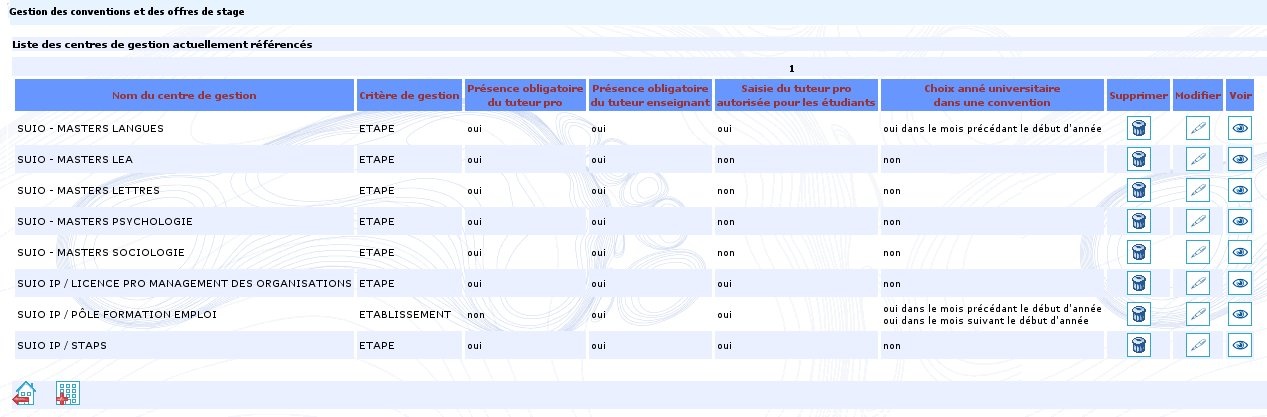
Balise Wiki
Pour ajouter un centre de gestion, cliquez sur  . Le formulaire ci dessous s'affiche.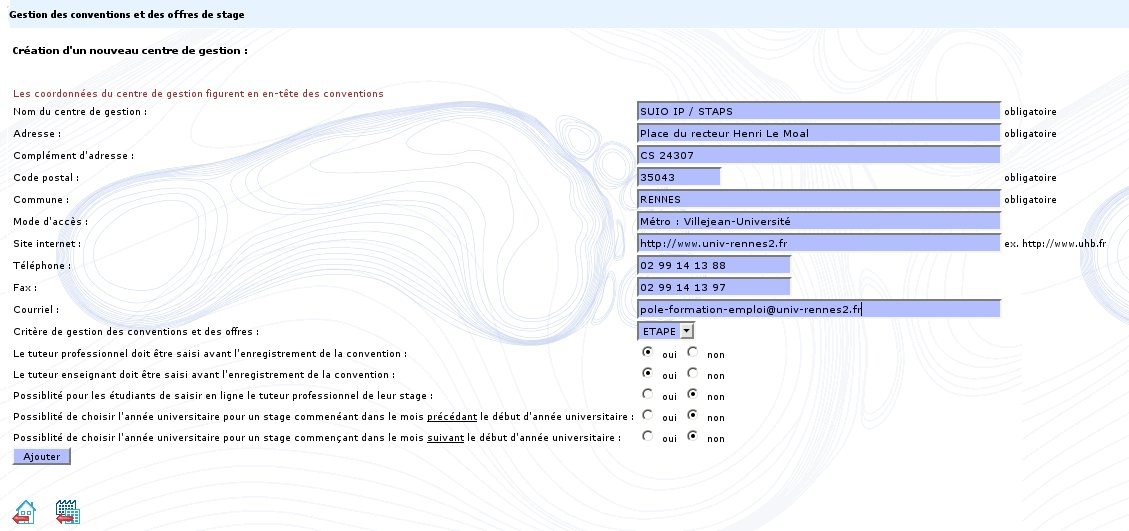
!Ajout_centre.JPG! Pour chaque centre vous devez :
...
Après correction des erreurs éventuelles, les coordonnées du centre de gestion sont enregistrées et un récapitulatif s'affiche, qui sera différent selon le critère de gestion des conventions. Si vous avez choisi un critère de gestion de type "ETABLISSEMENT", différents items de menu disponibles dans la barre de gauche :
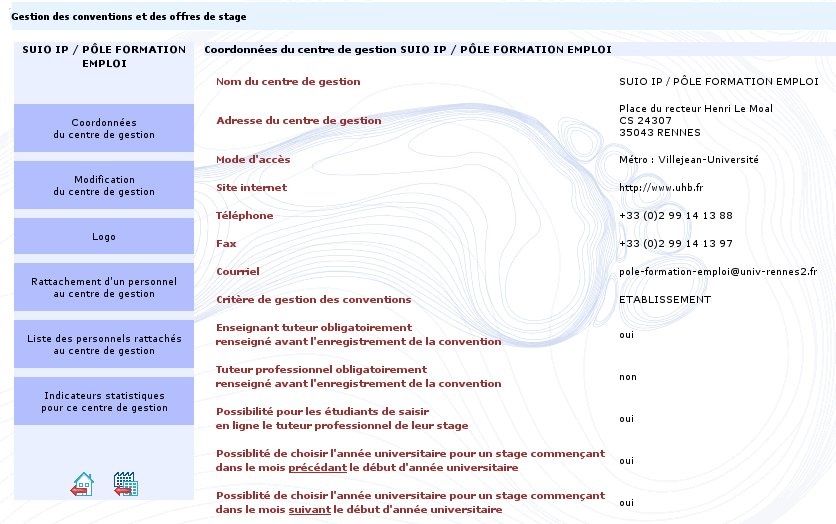
Vous pouvez ainsi :
- modifier les coordonnées du centre de gestion
- définir le logo du centre de gestion
- voir la liste des personnels rattachés au centre de gestion
- rattacher un personnel au centre de gestion
- produire des indicateurs pour une analyse statistique
Si, au contraire, vous avez choisi un critère de gestion d'un autre type (soit de type "UFR" soit de type "ETAPE" selon ce qui a été défini dans le fichier de configuration), des items de menus supplémentaires sont accessibles :!Visu-centre.JPG!Dans ce cas, vous aurez également la possibilité de :
...
| Info |
|---|
Ce module est accessible à l'administrateur principal de l'application et à l'administrateur de chaque centre de gestionde chaque centre de gestion |
Dans le liste des centres de gestion, cliquez sur !icone_modification.jpg! pour modifier un centre de gestion. La modification d'un centre de gestion est également accessible par le bouton "modification des coordonnées du centre de gestion" du menu de gauche d'un centre de gestion. La fenêtre ci dessous s'affiche: !Modif-centre.JPG!
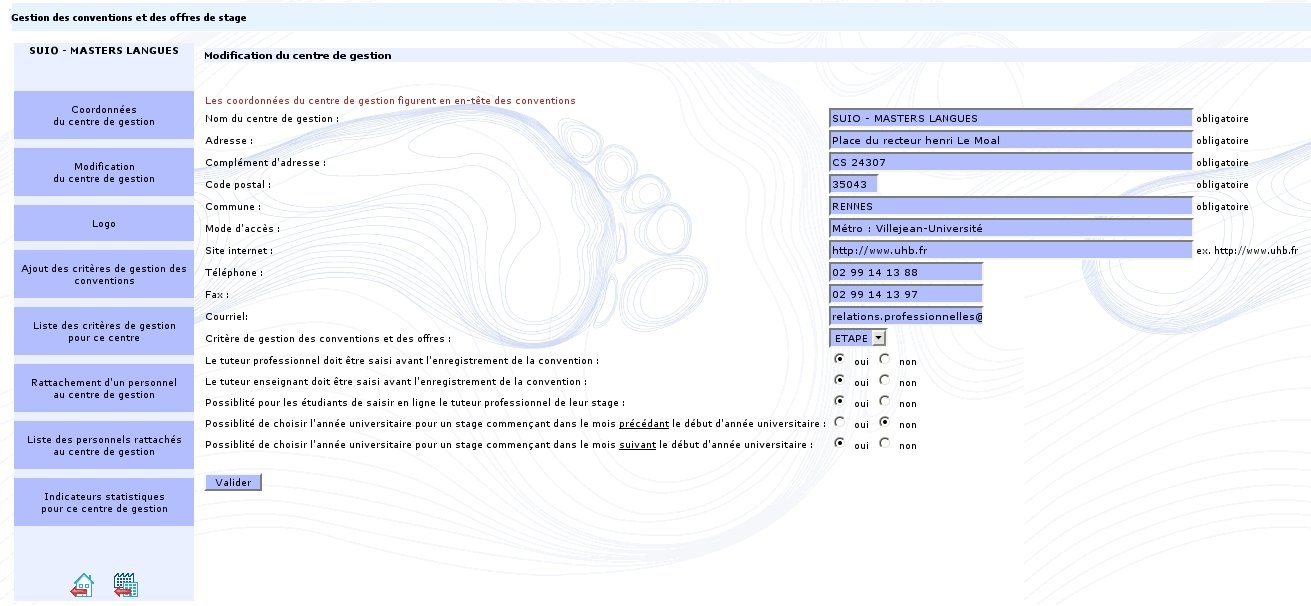
Après avoir effectué les modifications, cliquez sur "Valider" , la page récapitulant les coordonnées du centre de gestion s'affichera après contrôle des erreurs de saisie éventuelles.
Supprimer un centre de gestion
...
| Info |
|---|
Ce module est accessible à l'administrateur principal. La suppression ne sera possible que si le centre de gestion n'est pas référencé dans une convention ou une offre de stage ou d'emploi. |
Au niveau de la liste des centres de gestion, cliquez Cliquez sur l'icône
 pour supprimer un centre de gestion , une . Une demande de confirmation s'affiche :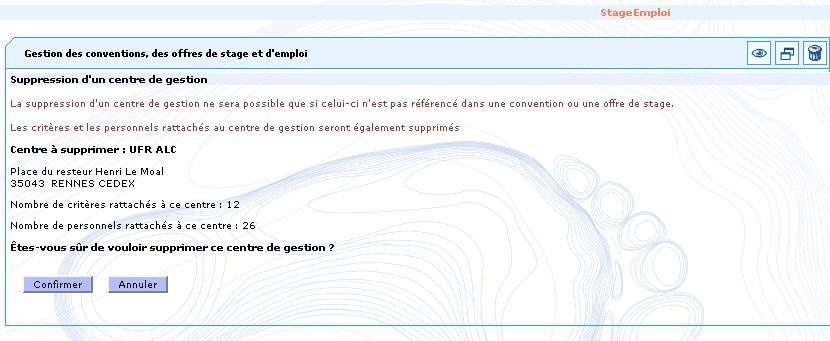
Les critères de gestion
...
| Info |
|---|
Ce module est accessible à l'administrateur principal de l'application et à l'administrateur de chaque centre de gestion |
- Cliquez sur "Visualiser les centres de gestion"
- Cliquez sur "Visualiser les centres de gestion" au niveau du menu principal. La liste des centres de gestion s'affiche :
Cliquez sur l'icone  du centre de gestion auquel il faut ajouter des critères. La fenêtre ci dessous s'affiche. !Visu-centre.JPG!
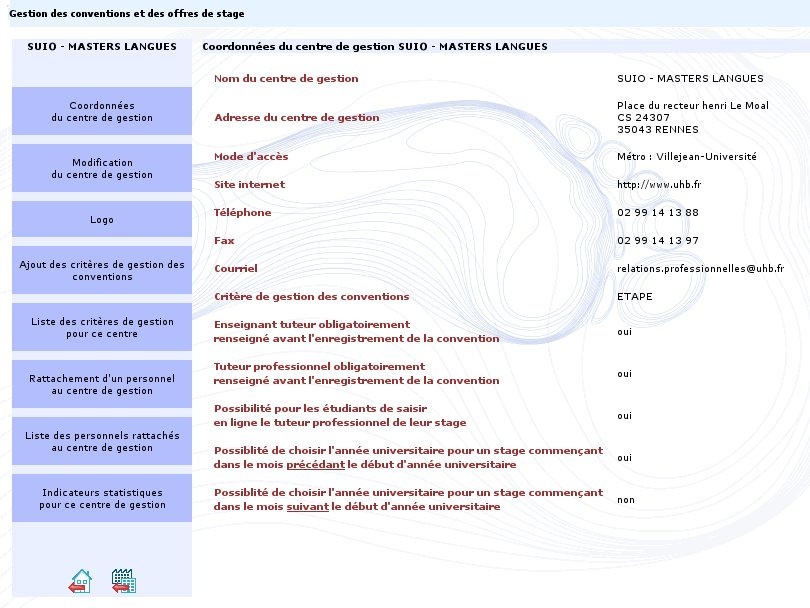
Cliquez sur l'option de menu "Ajout des critères de gestion des conventions" , la fenêtre ci dessous s'affiche :
!Ajout-criteres.JPG! 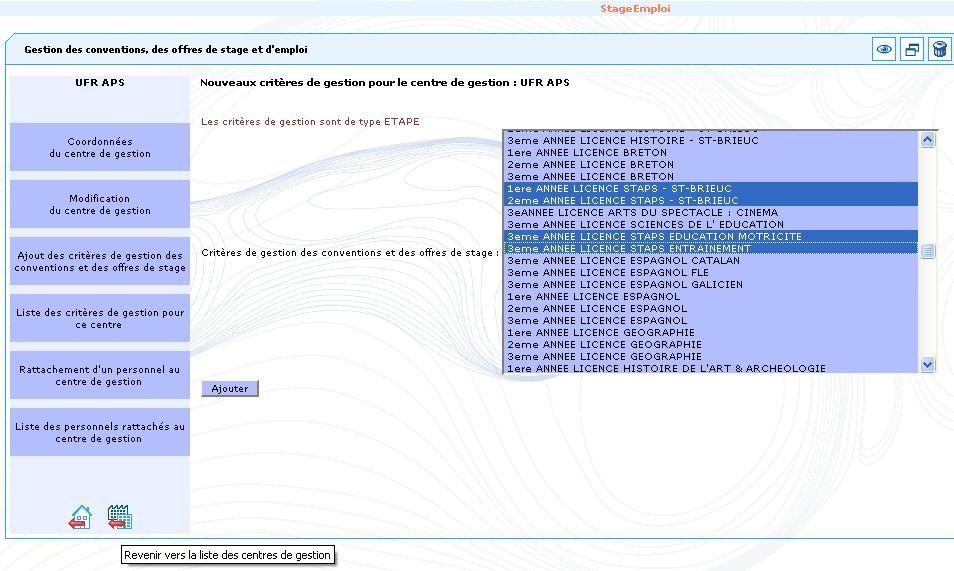
La liste à choix multiple propose les critères qui n'ont pas déjà été rattachés à un centre de gestion . Cliquez sur le bouton "Ajouter" pour terminer la saisie.
La fenêtre de confirmation suivante s'affiche :

Suppression d'un critère
| Info |
|---|
Ce module est accessible à l'administrateur principal de l'application et à l'administrateur de chaque centre de gestion. |
Au niveau d'un centre de gestion (niveau ETAPE ou UFR selon le choix fait dans la fichier de configuration), cliquez - Cliquez sur l'option de menu "Liste des critères de gestion pour ce centre". La fenêtre ci dessous s'affiche : pour supprimer un critère
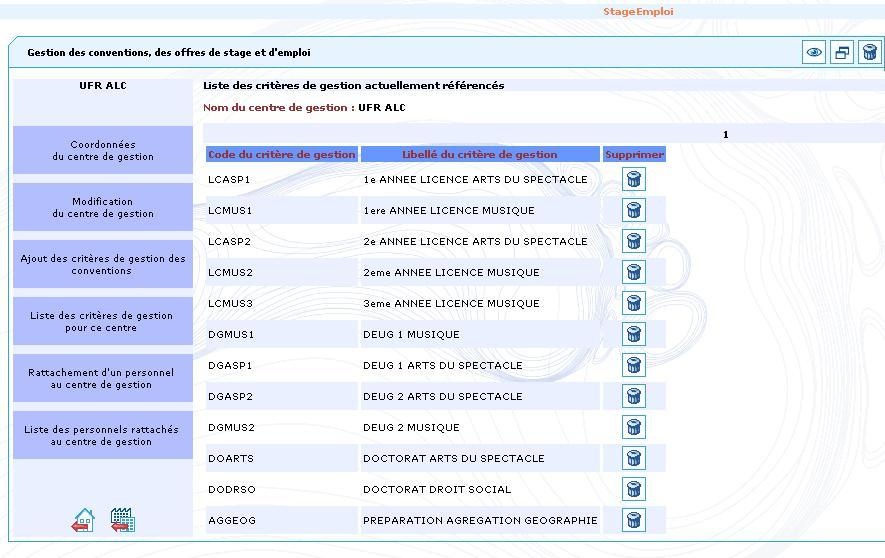
Pour supprimer le rattachement d'un critère, cliquez sur l'icône du critère à supprimer, une fenêtre de demande de confirmation s'affichera pour confirmer cette suppression.
Les personnels rattachés au centre de gestion
Rattachement d'un personnel (présent dans l'annuaire LDAP de
...
l'établissement)
| Info |
|---|
Ce module est accessible à l'administrateur principal de l'application et à l'administrateur de chaque centre de gestion |
Au niveau d'un centre de gestion
...
!Visu-centre.JPG!Cliquez , cliquez sur l'option de menu "Rattachement d'un personnel au centre de gestion" , la fenêtre ci dessous s'affiche.
!Ajout-personnel.JPG! 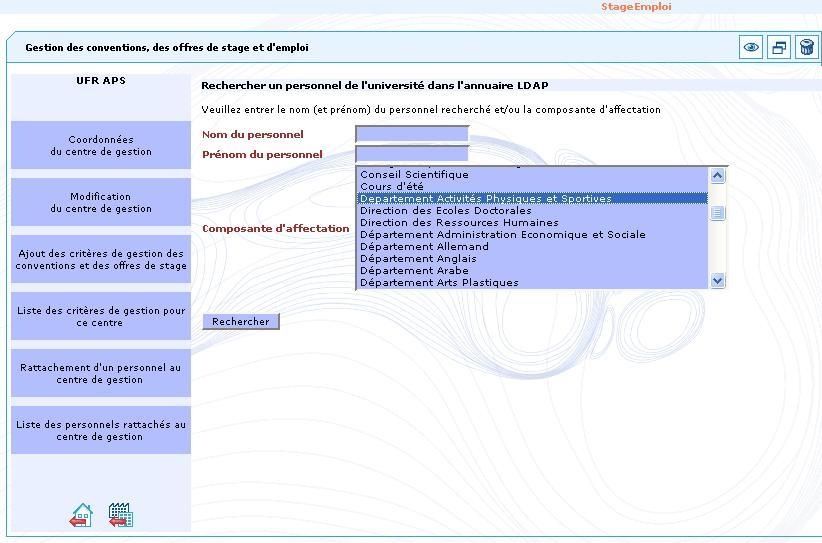
Cliquez sur le bouton "Rechercher " pour terminer la saisie du ou des critères(s) de recherche d'un personnel , la fenêtre ci dessous s'affiche :
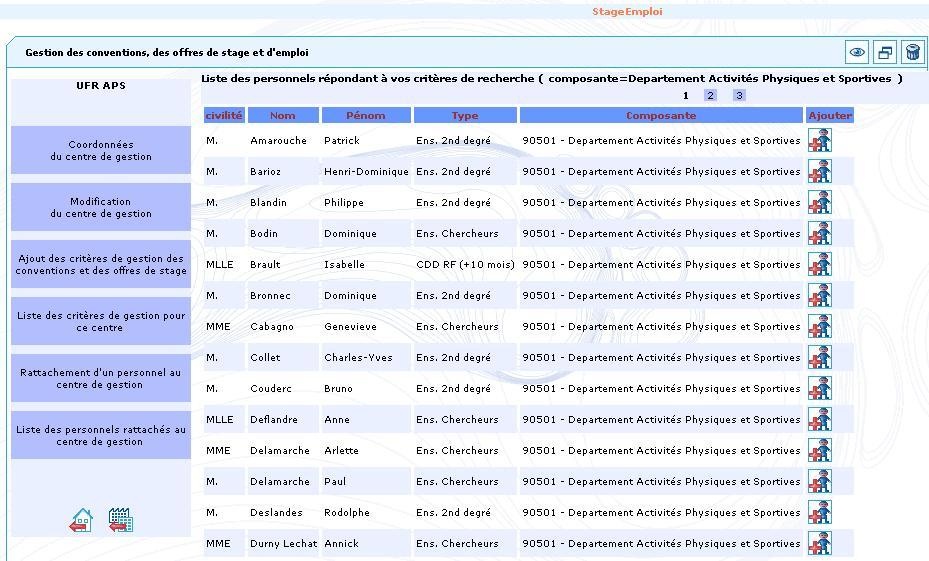
Cliquez sur !Outil_ajout_tuteurPro.JPG!pour ajouter le personnel à rattacher à ce centre , la fenêtre ci dessous s'affiche .:

Les informations: nom,prénom,courriel,composante ou service, type d'enseignement figurent dans l'annuaire LDAP et ne sont pas modifiables dans cette application.
Précisez le droit d'accès accordé à cette personne , les différents droits possibles sont :
...
- ADMIN : donne le droit d'administrer un centre (modification des coordonnées du centre de gestion, ajout et suppression de personnels rattachés), ainsi que les mêmes droits qu'en ECRITURE
- ECRITURE : donne le droit de gérer les conventions de stage et les offres de stage ou d'emploi de ce centre (création,modification,suppression,validation) , le droit de gérer les structures d'accueil de l'établissement (création,modification,suppression,validation)
...
- .La personne qui saisit une offre de stage ou d'emploi pourra choisir de diffuser également cette offre pour d'autres centres de gestion que le sien.
- LECTURE : donne le droit de visualiser les conventions et les offres de stage ou d'emploi du centre de gestion
Indiquez si cette personne est un contact dont le nom, prénom et numéro de téléphone doivent figurer sur la convention. Dans la cas où ce personnel est défini comme un contact, veuillez à correctement saisir les informations demandées, notemment notamment le téléphone qui sera imprimé sur la convention ou l'offre.
Cliquez sur le bouton "Ajouter" pour terminer la saisie, une fenêtre de confirmation de saisie s'affichera.
Modification d'un personnel ou suppression du rattachement d'un
...
personnel
| Info |
|---|
Ce module est accessible à l'administrateur principal de l'application et à l'administrateur de chaque centre de gestion |
!Visu-centre.JPG!Cliquez Au niveau d'un centre de gestion, cliquez sur l'option de menu "Liste des personnels rattachés au centre de gestion" , la fenêtre ci dessous s'affiche.
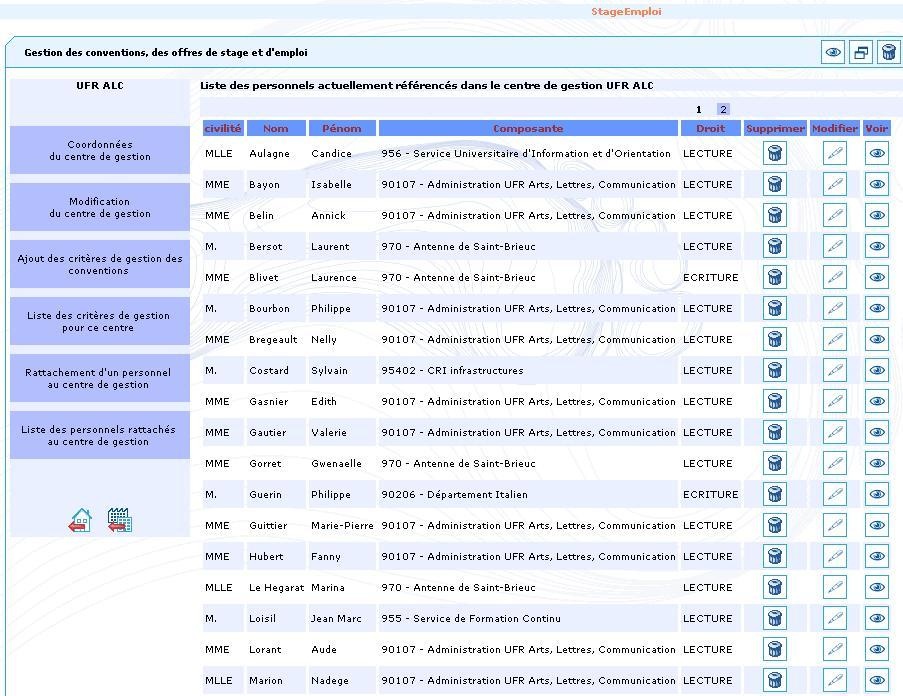
Cliquez Cliquez sur l'icône pour supprimer le personnel du centre de gestion.
Cliquez sur l'icône  du personnel dont vous souhaitez modifier les informations , la fenêtre ci dessous s'affiche.
!Modif-personnel2.JPG! 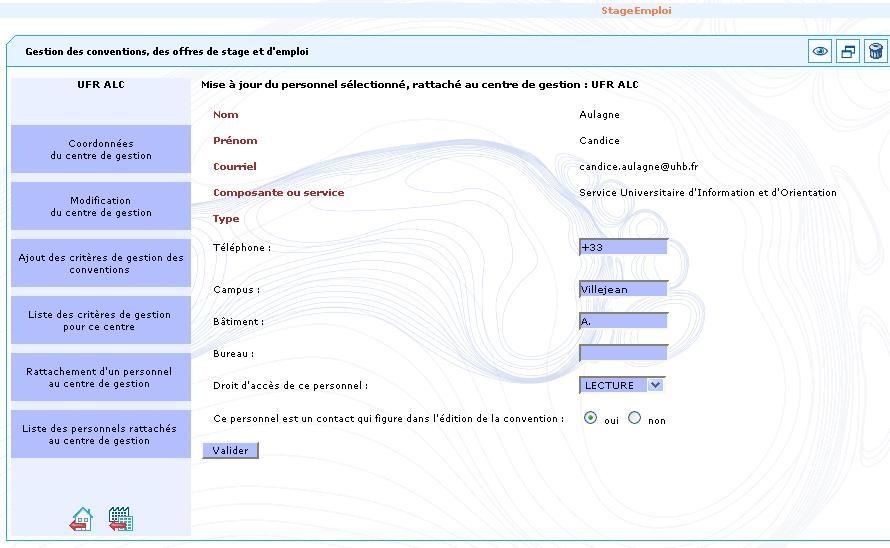
Après saisie des modifications, cliquez sur le bouton "Valider"
Logo du centre de gestion
...
Par contre, le logo du centre de gestion de type ETABLISSEMENT sera affiché en plus de celui du centre de gestion auquel est rattaché cette convention, cet avenant ou cette offre si ce centre est d'un autre type (UFR ou ETAPE selon le cas). Ainsi, dans le cas d'un centre de gestion de type UFR ou ETAPE, 2 logos seront affichés (s'ils ont effectivement été définis) sur les conventions ou les offres de stage..
!Visu-centre.JPG!Cliquez Au niveau du centre de gestion, cliquez sur l'option de menu "Logo" , la fenêtre ci dessous s'affiche : (ici le logo a déjà été défini).
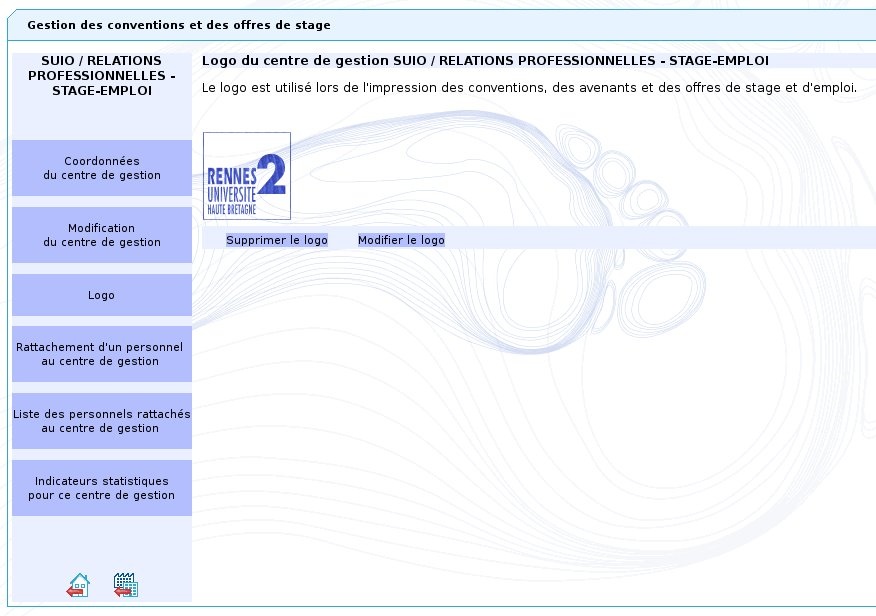
Si le logo est déjà défini, les boutons "Supprimer le logo" et "Modifier le logo" apparaissent en bas de page, sinon seul le bouton "Ajouter le logo" est disponible.
Si vous cliquez sur "Ajouter le logo" ou sur "Modifier le logo" selon le cas, un formulaire permet de choisir le fichier d'image stocké sur votre ordinateur. !modif-logo-centre.JPG!cliquez
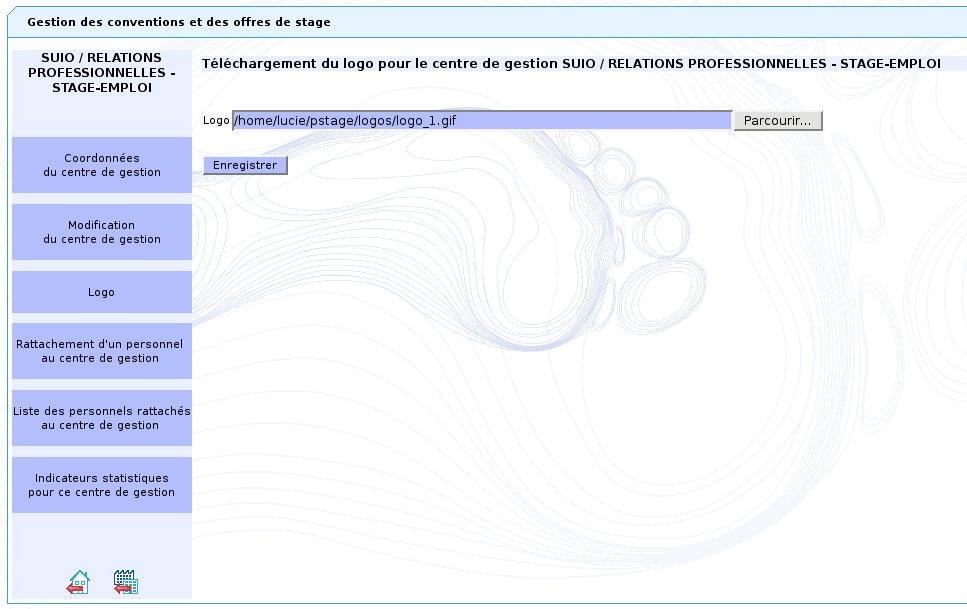
Cliquez sur "Enregistrer" pour que l'image que vous venez de définir devienne le logo du centre de gestion.
| Remarque |
|---|
Le logo sera imprimé sur les conventions, les avenants et les offres de stages : évitez les images trop grosses (une image de 90px*90px donne de bons résultats). |