...
Vous pouvez continuer en cliquant sur l'un des outils qui vous sont proposés :
!Administration^icone_voir! pour visualiser les informations d'un des établissements d'accueil
pour revenir à la page d'accueil
pour faire une nouvelle recherche
!Guide_Etudiants^icone_tableur! pour produire un fichier sous format de tableur.
...
Dans la liste de visualisation des établissements d'accueil cliquez sur !Guide_Etudiants^icone_tableur|width=32,height=32!
Toutes les informations concernant les établissements sont intégrées dans une feuille de tableur (1 ligne par établissement)
...
Cliquez sur l'outil "Recherche Avancée" pour afficher une liste exhaustive de critères de recherche
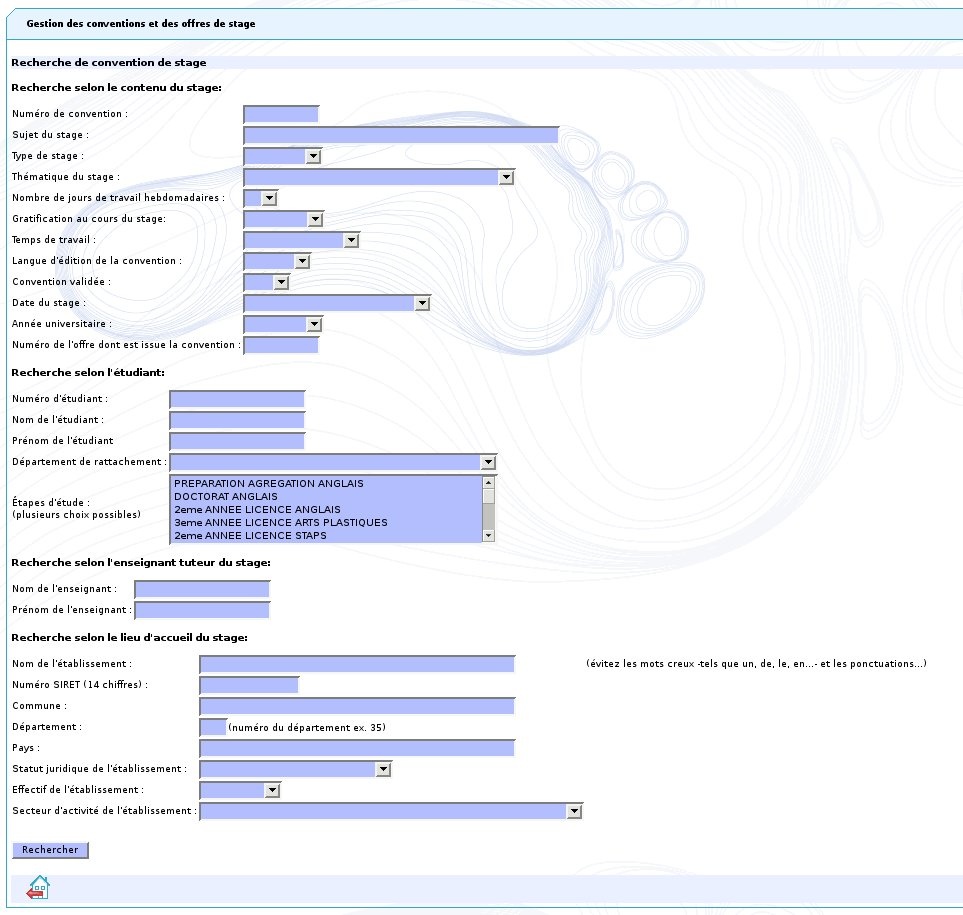
Vous pouvez combiner plusieurs critères de recherche, si vous n'indiquez aucun critère de recherche, l'application affichera la liste complète des conventions gérés par votre centre de gestion , validées et non validées.
...
Vous pouvez éditer la liste des établissements correspondant à votre recherche !Guide_Etudiants^icone_tableur|width=32,height=32!
Ajout d' un établissement, des services d'accueil et des
...
- par un des personnels du centre de gestion
- par un étudiant s'il a saisi lui même cet établissement lors de la création de sa convention de stage et que la convention n'a pas encore été validée. Pour cela l'étudiant devra obligatoirement utiliser le module de modification de sa convention stage
Vous devez rechercher l'établissement à modifier pour l'afficher dans une liste (§ ) puis choisir !Administration^icone_voir|width=32,height=32!
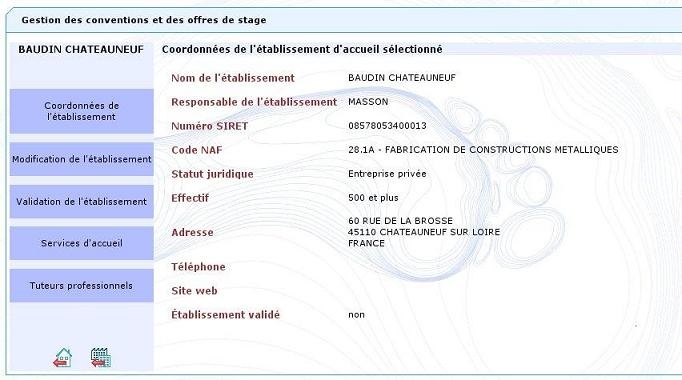
Cliquez sur l'item de menu "Modification de l'établissement"
...
Vous devez rechercher l'établissement à modifier pour l'afficher dans une liste (§ ) puis choisir !Administration^icone_voir|width=32,height=32!
Cliquez sur l'item de menu "validation de l'établissement"
...
Vous devez rechercher l'établissement à modifier pour l'afficher dans une liste (§) puis cliquer sur l'outil
Un écran de demande de confirmation s'affiche pour valider la suppression.
...
- par un des personnels du centre de gestion
- par un étudiant lors de la création ou de la modification de sa convention de stage si la convention n'a pas encore été validée. Pour cela l'étudiant devra obligatoirement utiliser le module de modification de sa convention stage
Vous devez rechercher l'établissement à modifier pour l'afficher dans une liste (§) puis choisir
Cliquez sur l'item de menu "Services d'accueil" pour afficher la liste des services
...
La recherche s'effectue comme indiquée à la de ce manuel, la liste des conventions qui s'affiche offre à l'utilisateur des outils supplémentaires:

Vous pouvez supprimer une convention ou !Administration^icone_voir|width=32,height=32!voir une convnetion
Vous pouvez créer une nouvelle convention ou effectuer une nouvelle recherche

Vous pouvez aussi imprimer la liste des conventions correspondant à votre recherche !Guide_Etudiants^icone_tableur|width=32,height=32!
Création d'une nouvelle convention
Cliquez sur "Créer une nouvelle convention de stage" dans votre menu d'accueil , la fenêtre suivante s'affiche :
!Administration^Ajout-convention1-1.JPG! Après avoir cliqué sur "Créer la nouvelle convention" le formulaire ci dessous s'affiche :
...
Vous devez donc rechercher dans ce référentiel l'étudiant pour lequel vous souhaitez créer une convention de stage en utilisant l'un des critères ou une combinaison des critères proposés
!Administration^Ajout-convention1-3_personnel.JPG!
Par exemple vous pouvez renseigner le critère "Nom de l'étudiant" comme indiqué , puis cliquez sur "Rechercher". La recherche s'effectuera sur tous les noms d'étudiant contenant la chaîne de caractères "andre" . Le résultat de la recxhereche pourra être une liste comme ci dessous:
...
Lorsque vous avez trouvé l'étudiant que vous recherchez, effectuez votre choix afin de continuer la saisie du formulaire de création d'une convention en cliquant sur !Administration^icone_voir!
Une nouvelle fenêtre s'affiche qui présente les différentes inscriptions de l'étudiant. Dans le cas où l'étudiant est inscrit à plusieurs étapes d'étude et (ou) UFR vous devrez choisir celle qui est le cadre de ce stage.
...
Lorsque vous avez trouvé l'enseignant que vous recherchez, effectuez votre choix afin de continuer la saisie du formulaire de création d'une convention en cliquant sur !Administration^icone_voir!
| Remarque |
|---|
Les informations concernant l'enseignant ne sont pas modifiables ici, elles doivent OBLIGATOIREMENT être mises à jour dans le logiciel de gestion du personnel avant d'être intégrées dans l'annuaire de l'établissement. |
...
Lorsque vous avez trouvé l'établissement que vous recherchez, effectuez votre choix afin de continuer la saisie du formulaire de création d'une convention en cliquant sur !Administration^icone_voir!
!Guide_Etudiants^Ajout-convention4-16.JPG!Les boutons en bas du formulaire permettent soit d'effectuer une autre recherche soit de valider le choix de cet établissement pour passer à l'étape suivante :
...
Vous devez rechercher la convention à modifier pour l'afficher dans une liste (§ ) puis choisir
Les informations contenues dans chacun des modules de la convention de stage (étudiant,contenu du stage, choix de l'enseignant tuteur ou professionnel) peuvent être modifiées ou complétées soit par un des personnels du centre de gestion, soit par l'étudiant concerné par la convention
...
Vous devez rechercher la convention à supprimer pour l'afficher sous forme de liste (§ ) et la supprimer avec l'outil
Ajout de commentaires à l'issue du stage
Vous devez rechercher la convention à supprimer pour l'afficher (§ 3.3.1 de ce manuel) puis cliquez sur l'item de menu "Commentaires sur le stage" pour afficher la fenêtre de saisie ci dessous !Ajout-convention-commentaires_personnel.JPG! 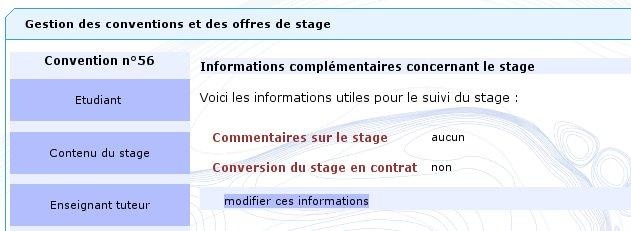
Cliquez sur "modifier ces informations"
...
convention
Vous devez d'abord rechercher la convention à laquelle les avenants sont rattachés pour l'afficher (§ ) puis cliquez sur l'item de menu "Avenant" pour afficher la liste des avenants existants pour cette convention
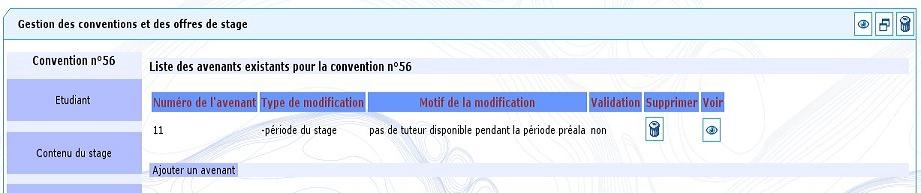
Cliquez sur !Administration^icone_voir! pour afficher les détails de l'avenant
...
Cliquez sur l'outil pour supprimer l'avenant
Cliquez sur afin d'afficher l'avenant et de pouvoir le modifier.
...

Pour visualiser un des établissements d'accueil, il suffit de cliquer sur l'icône présent à droite de chaque ligne. Les coordonnées de l'établissement sélectionné sont alors affichées.
...
Vous pouvez également utiliser les icônes en bas de page : *
- retour vers la page d'accueil en cliquant sur l'icône
- création d'une nouvelle offre, dans le cas où l'utilisateur à des droits en écriture, en cliquant sur l'icône

- nouvelle recherche simple, en cliquant sur l'icône

- enregistrement des données sous forme de tableur en cliquant sur l'icône
...
| Info |
|---|
Une offre peut être modifiée tant qu'elle n'est pas validée. |
En cliquant sur l'icone au niveau de la liste des offres, le récapitulatif de l'offre sélectionnée est affiché. La modification de l'offre s'effectue par l'intermédiaire des différents items de menu à gauche.

...