...
La recherche s'effectue comme indiquée à la de ce manuel, la liste des conventions qui s'affiche offre à l'utilisateur des outils supplémentaires:

Vous pouvez supprimer une convention ou voir une convnetion
Vous pouvez créer une nouvelle convention ou effectuer une nouvelle recherche

...
Cliquez sur "Créer une nouvelle convention de stage" dans votre menu d'accueil , la fenêtre suivante s'affiche :
!Administration^Ajout-convention1-1.JPG!
Après avoir cliqué sur "Créer la nouvelle convention" le formulaire ci dessous s'affiche :
...
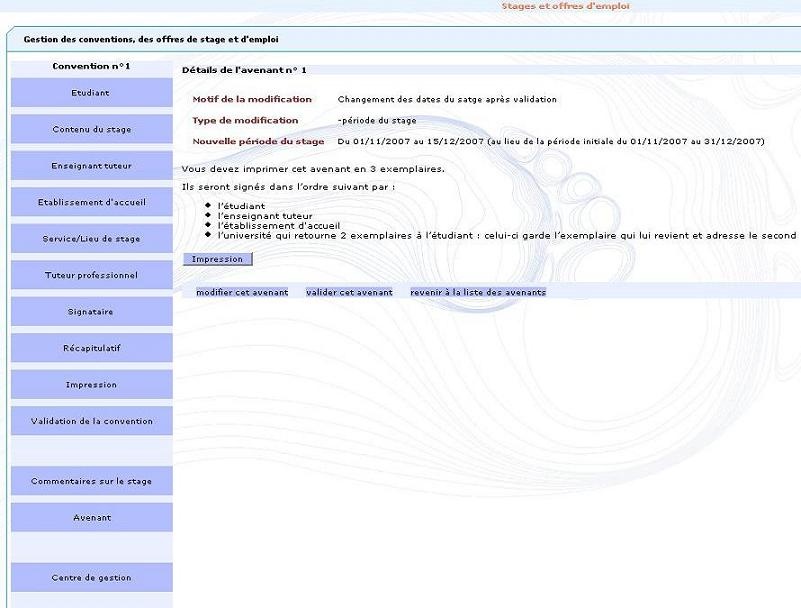
puis cliquez sur le bouton "Valider cet avenant" afin d'afficher la fenêtre ci dessous :
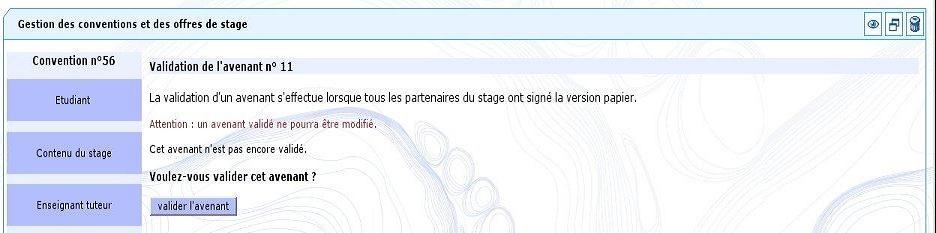
Cliquez sur "valider l'avenant" pour confirmer la validation
...
Après la confirmation de la saisie, un nouveau formulaire permet de définir les critères pour la recherche de l'établissement d'accueil de l'offre dans la base de données. Il est nécessaire de définir au moins un critère de recherche, en utilisant de préférence le numéro SIRET, critère le plus précis qui vous indiquera si l'établissement particulier que vous recherchez est déjà référencé dans la base.

Après avoir lancé la recherche, la liste des établissements d'accueil répondant aux critères et référencés dans la base s'affiche sous forme de tableau :

Pour visualiser un des établissements d'accueil, il suffit de cliquer sur l'icône présent à droite de chaque ligne. Les coordonnées de l'établissement sélectionné sont alors affichées.

S'il s'agit bien de l'établissement d'accueil de l'offre, il suffit de cliquer sur "choisir cet établissement d'accueil" pour passer à l'étape suivante. Dans le cas contraire, il est possible de "Revenir vers la liste des établissements d'accueil" répondant aux critères précédemment définis ( la liste précédente réapparait alors) ou de "rechercher un autre établissement" (vous retournez alors vers le formulaire de recherche des établissements d'accueil).
...
Cliquez sur "rechercher ou saisir une offre" dans le menu principal. Un formulaire de recherche permet d'indiquer d'éventuels critères de recherche. Il est possible de définir aucun, un ou plusieurs critères de recherche, sachant que la recherche s'effectuera sur les offres répondant à tous les critères définis (il s'agit d'un "et" entre les critères).
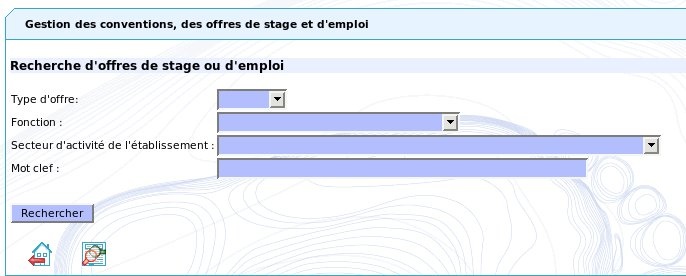
Recherche avancée
La recherche avancée permet de définir des critères supplémentaires pour la recherche des offres. Pour accéder à la recherche avancée, cliquez sur l'icône en bas de la page de recherche simple. De nombreux critères sont disponibles :

Dans le cas où aucun critère de recherche n'a été saisi, le résultat de la recherche sera l'ensemble des offres du ou des centres de gestion dont fait partie l'utilisateur. Si un ou des critères de recherche ont été définis, l'utilisateur obtiendra en réponse les offres de son ou de ses centres de gestion et répondant aux critères
...
Vous pouvez également utiliser les icônes en bas de page : *
- retour vers la page d'accueil en cliquant sur l'icône
- création d'une nouvelle offre, dans le cas où l'utilisateur à des droits en écriture, en cliquant sur l'icône

- nouvelle recherche simple, en cliquant sur l'icône

- enregistrement des données sous forme de tableur en cliquant sur l'icône
...
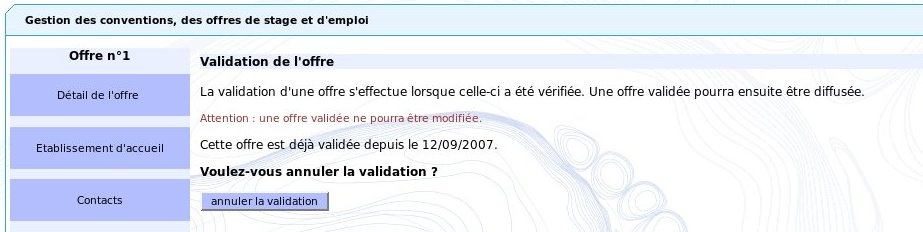
S'il est nécessaire de modifier une offre, il est toujours possible de désactiver la validation en cliquant sur l'item de menu "Validation" . il est alors proposé de dévalider l'offre en cliquant sur le bouton "annuler la validation".
| Remarque |
|---|
Annuler la validation de l'offre provoque également l'arrêt de sa diffusion. |
...
Dans la page concernant la diffusion de l'offre, cochez l'option "oui" et indiquez éventuellement une date de fin de diffusion puis cliquez sur le bouton "Enregistrer les modifications".
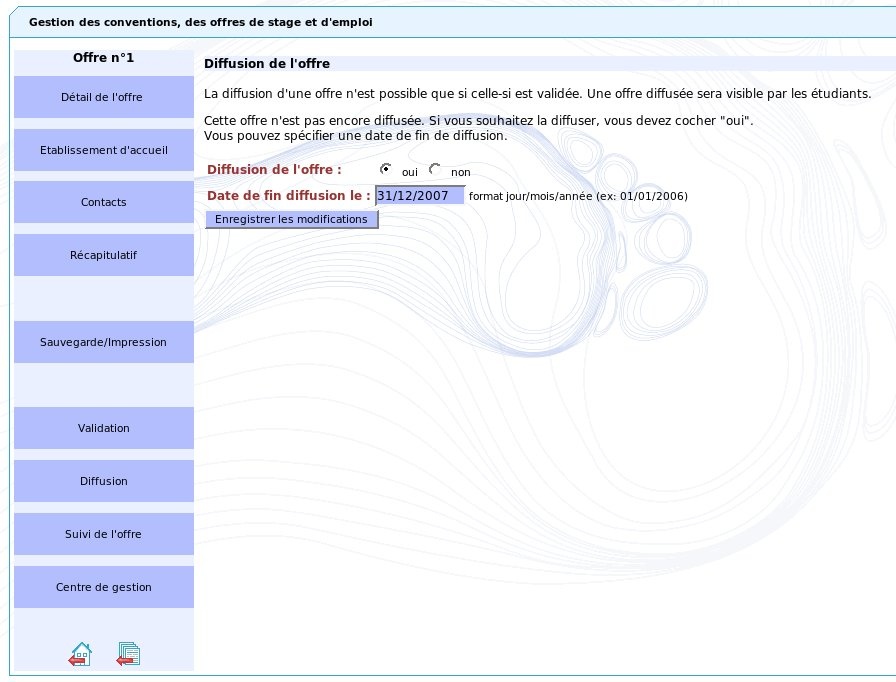
La page récapitulant l'offre est ensuite affichée, avec un message confirmant la diffusion de l'offre.
...
Il est possible d'arrêter la diffusion d'une offre, en cliquant sur l'item de menu "Diffusion" . Dans le formulaire qui s'affiche,cochez le bouton radio "non" puis cliquez sur le bouton "Enregistrer les modifications".
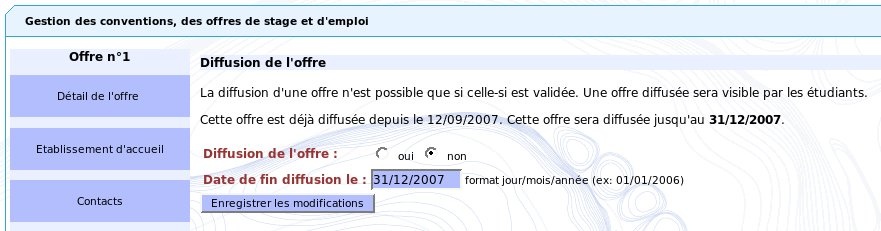
La page récapitulant l'offre est ensuite affichée, avec un message confirmant l'arrêt de sa diffusion..
...