-
Créée par
 David Lemaignent, dernière mise à jour le sept. 08, 2026
2 min de lecture
David Lemaignent, dernière mise à jour le sept. 08, 2026
2 min de lecture
Il faut maintenant utiliser l'application Esup-DSS-Client Esup-DSS-Client > 2.0.0. Cette page explique le fonctionnement de la communication entre le navigateur et me client (système qui n'a pas changé dans Esup-DSS-Cient)
Introduction
Pour signer avec un support cryptographique matériel vous devez utiliser l'application NexU (fournie avec DSS-Signature et développé par la société Nowina) qui fait la passerelle avec esup-signature
Pour résumer le fonctionnement, lorsqu' Esup-DSS-Client est démarré, un serveur web se lance sur le poste client aux adresses suivantes http://localhost:9795 et https://localhost:9895. Les vues web d'Esup-Signature qui permettent de signer, importent un fichier javascript hébergé à l'adresse http://localhost:9795. Lors de la signature le navigarteur communique avec la clé via les commandes javascript issues d'Esup-DSS-Client.
Esup-signature fait référence à l'adresse http://localhost:9875 pour éviter les problèmes de certificats. Cependant, certains navigateurs sont susceptibles de refuser d'importer le script dans la page web d'esup-signature.
De ce fait Esup-DSS-Client ne fonctionne pas sous Safari et il peut arriver que Firefox lève une alerte de sécurité. Nous n'avons jamais rencontré de problème avec Chrome, quel que soit l'OS.
Voici la page dédiée à l'application NexU développée par Nowina et prise en charge par DSS-Signature : https://nowina.lu/solutions/java-less-browser-signing-nexu/ . En fin de page on retrouve la liste des supports cryptographiques pris en charge.
Ici nous utilisons la version open-source.
NexU prend aussi en charge le magasin Windows. De ce fait tout dispositif reconnu ou utilisant le magasin de certificats de windows, sera pris en charge par NexU.
Tester à Rouen avec un certificat certinomis RGS** sur clé matérielle avec le pilote Gemalto. Dans ce cas nous avons choisi de passé par le magasin Windows lors du lancement de la procédure NexU
Code source
https://github.com/nowina-solutions/nexu
Lancement
Sous Windows :
Lancer le NexU-Startup.bat
Lancement avec OpenJdk et OpenJFX :
Téléchargement d'openJDK : https://jdk.java.net/java-se-ri/11
Téléchargement d'OpenJFX : https://gluonhq.com/products/javafx/
Lancement avec l'ajout des modules javafx en paramètres ainsi que le chemin vers la librairie javafx (<path_javafx>/lib) :
java --add-opens java.base/java.lang=ALL-UNNAMED --module-path %PATH_TO_YOUR_JFX_LIB% --add-modules javafx.controls,javafx.fxml,javafx.base,javafx.media,javafx.graphics,javafx.swing,javafx.web -Djdk.gtk.version=2.2 -jar nexu.jar
Réinitialisation
Pour supprimer toutes les données et ainsi repartir sur une installation neuve de NexU, il est possible de supprimer le dossier contenant vous informations. Celui-ci se trouve dans votre profil :
Sous windows :
%localappdata%\Nowina\NexU


Sous debian :
/home/xxxxxxx/.NexU
Supprimer le dossier complet et redémarrer NexU
Fonctionnement
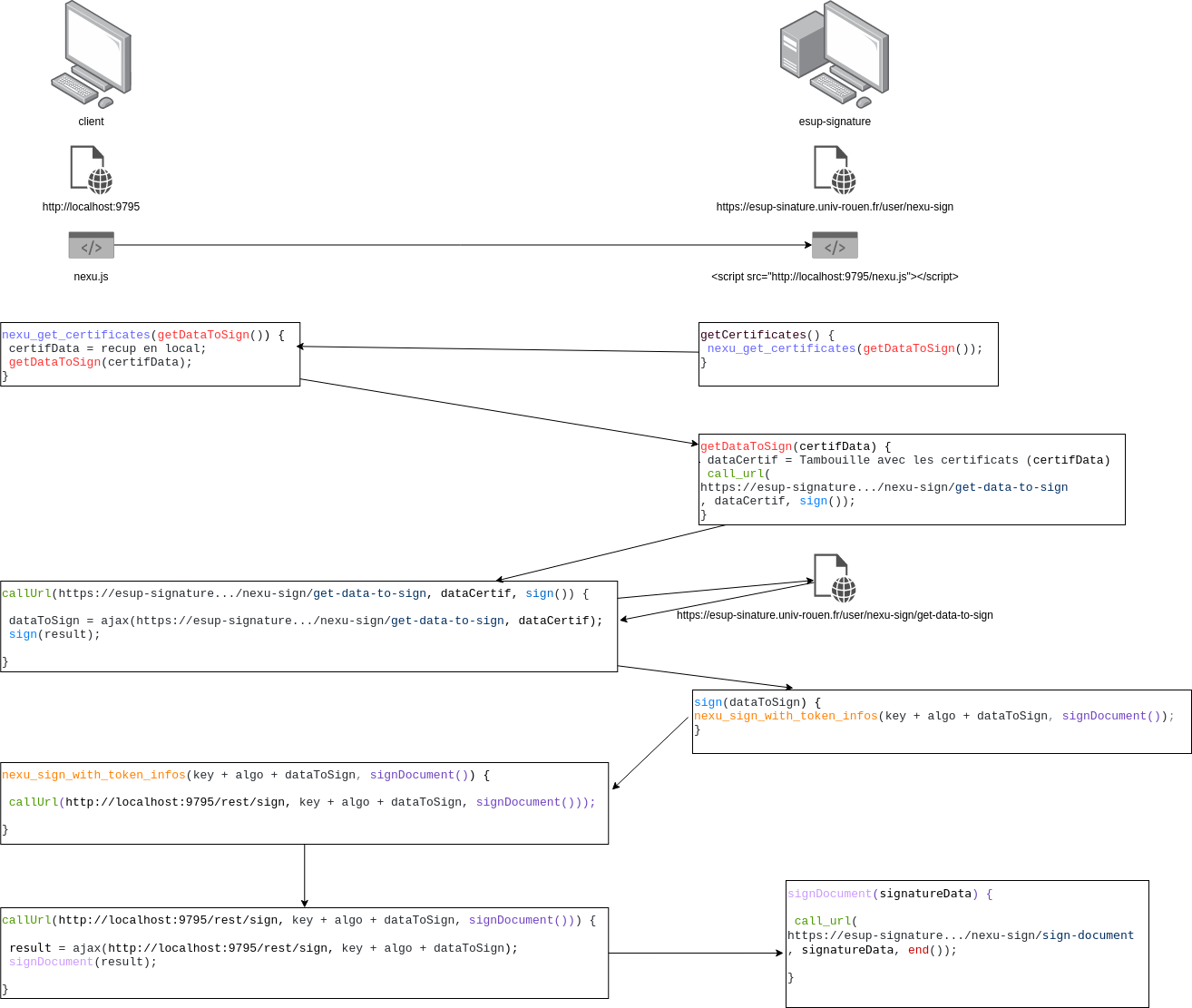
Lorsque NexU est démarré, un serveur web se lance sur le poste client aux adresses suivantes http://localhost:9795 et https://localhost:9895
Esup-signature fait référence à l'adresse http://localhost:9875 pour eviter les problèmes de certificats. Certains navigateurs sont susceptibles de refuser d'importer le script dans la page web d'esup-signature
Voici un schéma partiel des échanges entre NexU et le navigateur du poste client :